最終更新日: 2026 年 9 月 17 日
注
従来の Room Finder 機能は、非推奨が予定されている Exchange Web サービス (EWS) に依存しています。 その結果、EWS が廃止されると、この機能はサポートされなくなります。 組織は、従来の Room Finder エクスペリエンスを再度有効にするレジストリ キーの使用を中止し、最新の OPX Room Finder ソリューションに移行することをお勧めします。 移行に追加の時間が必要な組織の場合は、2027 年 3 月まで EWS を一時的に再有効にすることができます。 EWS の廃止タイムラインと使用可能なオプションの詳細については、「Exchange Online EWS、時間がほぼ終了しました」を参照してください。
問題
新しい WebView ベースによる [会議室の検索] がリリースされた後、一部のユーザーには空き時間情報を確認できる [時間帯の候補] 機能とミニ カレンダーが表示されません。
状態: 修正済み
Outlook チームではレジストリ キーを提供し、元の会議室の検索を表示することができるようになりました。 Outlook チームで新しい [会議室の検索] のフィードバックへ対処後、このレジストリ キーは廃止されます。
このレジストリ キーを使用すると、新しい [会議室の検索] 機能を無効にでき、[時間帯の候補] が使用できる従来の [会議室の検索] を有効にできます。
このレジストリ キーは現在、次の場所で使用できます:
現行チャネル バージョン 14026.20244 以降
ベータ チャネル バージョン 14121.10000 以上
半期チャネル – 13801.20738 以上
警告
このタスクには、レジストリを変更する方法が記載されています。 ただし、レジストリを間違えて変更すると、深刻な問題が発生する可能性があります。 このため、手順を実行する際には十分に注意してください。 万一に備えて、編集の前にレジストリをバックアップしておきます。 問題が発生した場合にレジストリを復元することができます。
[スタート] メニューで、検索ボックスに regedit.exe と入力し、Enter キーを押します。
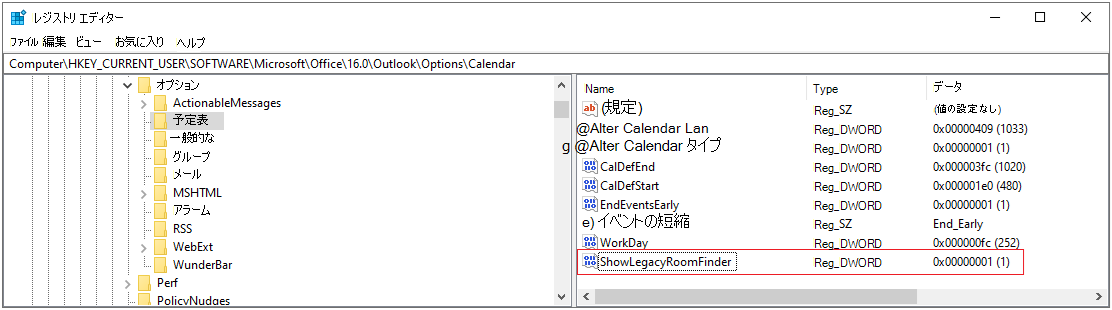
管理者のパスワードを要求するダイアログ ボックスが表示された場合はパスワードを入力して [OK] をクリックし、確認を要求するダイアログ ボックスが表示された場合は [続行] をクリックします。レジストリ エディターで、 HKEY_CURRENT_USER\SOFTWARE\Microsoft\Office\16.0\Outlook\Options\Calendar に移動します
カレンダーを右クリックし、新規 DWord (32-bit) value を選択します。
[名前] を [ShowLegacyRoomFinder_deprecated] に設定し、 Enter キーを押します。
注
前述のように、このレジストリ キーを機能させるには、EWS を再度有効にする必要があります。 これを行う方法の手順については、「Exchange Online EWS: Your Time is Almost All です。」を参照してください。
新しいキーを右クリックし、[ 変更] を選択して、[ 値のデータ] を 1 に設定します。
レジストリ エディターを終了し、Outlook を再起動します。
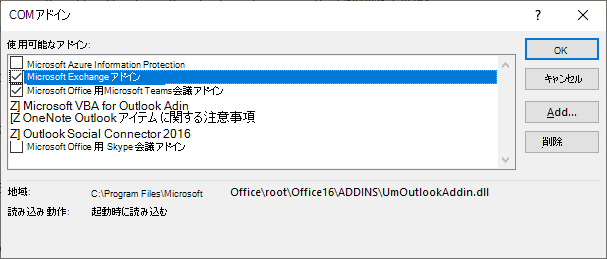
Outlook で、[ ファイル ] を選択してから、[ COM アドインの管理] を選択します。
Microsoft Exchange アドインを横にあるチェック ボックスをオンにして、有効にします。
[ OK ] を選択して Outlook を再起動します。