最終更新日: 2022 年 3 月 18 日
問題
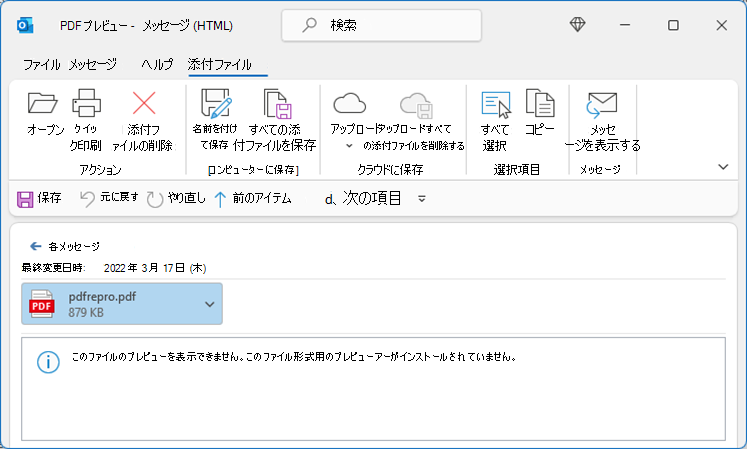
Outlook で、電子メールの PDF 添付ファイルをプレビューしようとすると、次のエラーが表示されます。
このファイルにはプレビュー機能がインストールされていないため、プレビューすることはできません。
状態: 回避策
このエラーの原因となる主な問題は 2 つあります。
問題 1:
Adobe Acrobat Reader が Outlook デスクトップ と同じビット数でインストールされていない
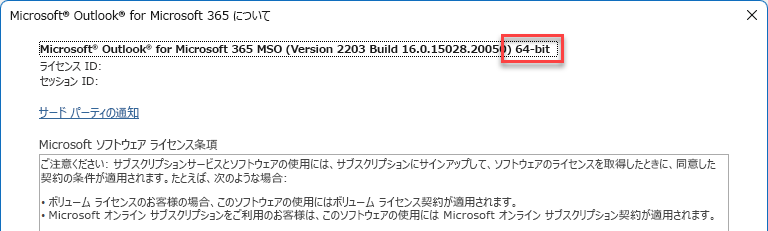
- Outlook を開き、[ファイル>Office アカウント>Outlook について] を選択します。 お使いのバージョンの Outlook (32 ビットまたは 64 ビット) は、ウィンドウの上部に太字で表示されます。
- Adobe Acrobat Reader を開き、[ ヘルプ>About Adobe Acrobat Reader] を選択します。 お使いのバージョンの Adobe Acrobat Reader (32 ビットまたは 64 ビット) は、ウィンドウの上部に太字で表示されます。
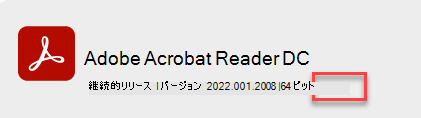
- Adobe Acrobat Reader と Outlook のビット 版が同じ場合は、問題 2 に進む。 異なる場合は、Adobe Acrobat Reader の現在のバージョンをアンインストールします。
- すべてのバージョンの Adobe Acrobat Reader DC Install に移動します。 そして、適切なバージョンの Adobe Acrobat Reader を取得する手順を入力します。
- 手順 3 では、Outlook のバージョンと同じビット数を選択してください。 Outlook が 64 ビットの場合は、(64 ビット) バージョンを選択します。
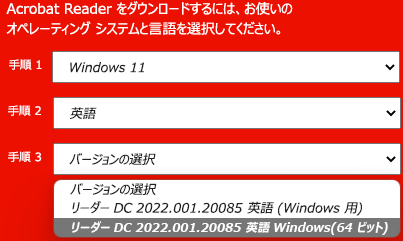
- ダウンロードが完了したら、インストーラーを実行し、画面の指示に従ってインストールを完了します。
問題 2:
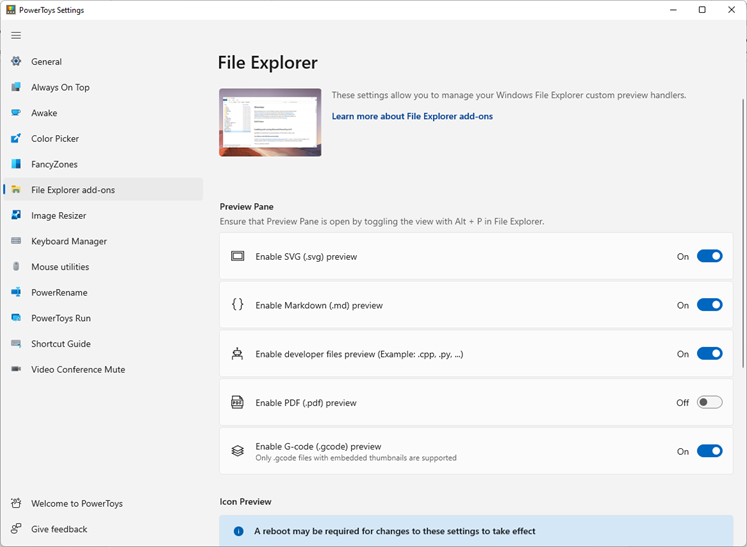
Microsoft PowerToys がインストールされ、PDF プレビュー設定がオーバーライドされました。
Windows の [スタート] メニューから PowerToys アプリを検索して開きます。 [ファイル エクスプローラー][アドオン]を選択し、[有効な PDF (.pdf) プレビュー]を無効にします。