
最終更新日: 2023 年 9 月 28 日
問題
Outlook デスクトップを起動すると、予期せず、"アイテムを開いている間に Outlook は終了しました" というダイアログが表示されます。 前回のセッションのアイテムをもう一度開きますか?」
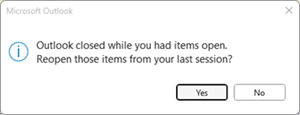
この現象は、バージョン 2306 (ビルド 16529.20154) 以降の Microsoft Office Professional Plus および Office Home and Business などの Office 永続的な小売 SKU を使用している場合に発生する可能性があります。
ほとんどの場合、Office Perpetual では、Outlook のオプションにこの機能が表示されないので、ユーザー インターフェイスで設定することはできません。 オプションをチェックするには、次の手順を使用します。
- [ファイル]、[オプション] の順に選択します。
- [ 全般 ] タブの [スタートアップ オプション] で、ドロップダウン メニューから [以前のアイテムを復元するかどうか確認する] を選択します。
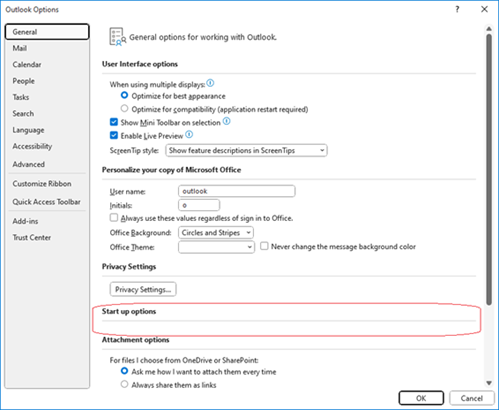
この機能については、「Outlook でウィンドウを自動的に復元する」で詳しく説明しています。
状態:修正済み
この問題は、バージョン 2309 ビルド 16827.20130 で修正されています。 更新プログラムをすぐにインストールするには、[ファイル]>[Office アカウント]>[オプションの更新]>[今すぐ更新] を選択します。
回避策
Outlook のオプションにオプションが表示されず、無効にする場合は、回避策として設定のレジストリ キーを設定することができます。 この機能は繰り返し表示されて消えることがあるため、これによってすべての問題の発生が停止する場合と停止しない場合があります。 したがって、これは包括的なソリューションではない可能性があります。
レジストリ キーは次のとおりです。
HKEY_CURRENT_USER\Software\Microsoft\Office\16.0\Outlook\Preferences
DWORD: ReopenWindowsOption
値: 1
この設定は、次のレジストリ値にマッピングされます。
Never reopen previous items = 1
アイテムを再度開くかどうかを確認する = 0
前のアイテムを常に再度開く = 2
Outlook で以前の項目を再度開かないように設定レジストリ キーを追加する手順:
レジストリ エディターを起動します。
指定した場所で次の DWORD レジストリ値を作成または編集します。
Subkey: HKEY_CURRENT_USER\Software\Microsoft\Office\16.0\Outlook\Preferences
DWORD: ReopenWindowsOption
値: 1レジストリ エディターを終了します。
Outlook を再起動します。
その他のリソース
Windows でレジストリをバックアップおよび復元する方法


