
最終更新日: 2023 年 9 月 11 日
問題
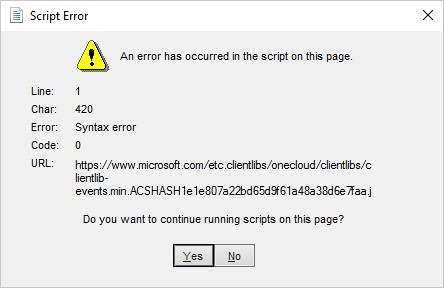
Outlook デスクトップ ナビゲーション バーから [その他のアプリ] > ショートカット] をクリックし、 Microsoft Office Online のリンクをクリックすると、エラー ダイアログが表示されます。
"このページのスクリプトでエラーが発生しました"
状態:修正済み
バージョン 2309、ビルド 16816.10000 以降、新しい Office のインストールと新しい Outlook プロファイルには、"Microsoft Office Online" リンクが表示されなくなります。 各チャネルで使用できるビルドは、「更新履歴」で確認Microsoft 365 Apps。
既存のアカウントとプロファイルのリンクを削除する場合は、いくつかの方法を選択できます。
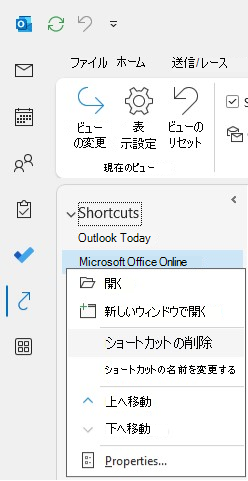
方法 1: リンクを右クリックして手動でリンクを削除し、[ ショートカットの削除] をクリックします。
方法 2: プロファイル XML ファイルからショートカットを削除します。
ショートカット情報は、 %appdata%\Microsoft\Outlook\<profile 名>.xmlに格納されます。 管理者は、次のようにログオン スクリプトを作成できます。
- %appdata%\Microsoft\Outlook で .xml ファイルを見つけます。
- .xml ファイルを開きます。
- name 属性に "Microsoft Office Online" を含む .xml ノードを削除します。
- .xml ファイルを保存します。
方法 3: 次のレジストリ グループ ポリシーで [ショートカット] メニューを非表示にします。
警告
次の手順では、レジストリを変更する方法を示します。 ただし、レジストリを誤って変更すると、深刻な問題が発生する可能性があります。 レジストリを変更する際には十分に注意してください。 万一に備えて、編集の前にレジストリをバックアップしておくと、 そうすることで、問題が発生した場合に、レジストリを復元できます。 レジストリをバックアップおよび復元する方法の詳細については、「Windows でレジストリをバックアップおよび復元する方法」を参照してください。
キー: HKEY_CURRENT_USER\SOFTWARE\Microsoft\Office\16.0\Outlook\Preferences
名前: ModuleVisible15
種類: REG_SZ
値: 1,1,1,1,1,1,0,1,0,0
注: 元のキー値: 1,1,1,1,1,1,1,0,0
ポリシーの変更により、ナビゲーション バーの [ショートカット] リンクが非表示になります。
![[ショートカット] リンクのスクリーンショット](../media/shortcuts-link-screenshot.png)
その他のリソース


関連項目
最近の PC 版 Outlook の問題に関する修正プログラムと解決策