
最終更新日: 2023 年 2 月 15 日
問題
Outlook Desktop で共有予定表の Outlook.com 予定表アラームを閉じると、アラームは無視されず、再表示されません。
さらに、共有予定表でもこの問題で次の現象が発生します。
共有予定表で予定やイベントを作成または編集することはできません。
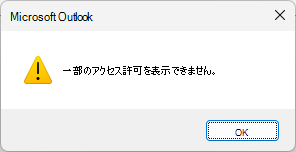
予定表のアクセス許可ダイアログ ボックスにアクセスできません (共有予定表、プロパティ、アクセス許可を右クリックするとエラーが発生します:"一部のアクセス許可を表示できません")
状態:修正済み
この問題は、サービス バージョン 15.20.6086.24 で修正されています。 サービスのバージョンをチェックして修正プログラムが利用可能かどうかを判断するには、この記事で説明されている Outlook の [接続状態] ダイアログを使用します。Outlook の [接続状態] ダイアログの説明。
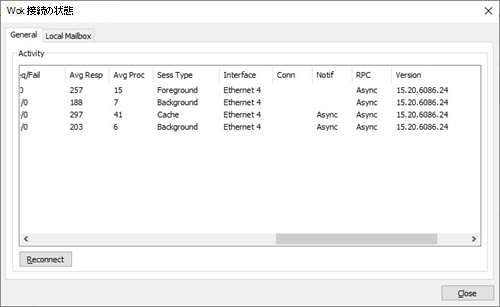
修正を確認したら、次の手順を使用して、共有Calendarの機能強化を再度有効にします。 共有予定表で最適なエクスペリエンスを得るには、共有Calendarの機能強化を有効にする必要があります。
注
この問題が発生していた時点で、共有Calendarの機能強化を無効にする回避策をお勧めします。 問題が修正されたので、共有Calendarの機能強化を再度有効にしてください。
この問題の回避策を元に戻すには、次の手順を使用して共有Calendarの機能強化を再度有効にします。
Outlook で、[ファイル>アカウント設定>アカウント設定] を選択します。 メール アカウントの一覧が表示されます。
他のユーザーの予定表を管理するために使用する Outlook.com アカウントを選択し、[変更]を選択 します。
[ その他の設定] を選択し、[ 詳細設定] タブを選択します。
[ 共有予定表の機能強化を有効にする] の横にあるチェック ボックスをオンにします。
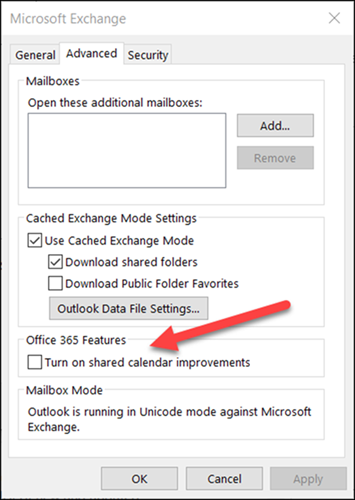
[ 適用] を選択し 、[OK] を選択します。


