
Microsoft のアダプティブ ボタンは、Microsoft アダプティブ ハブで動作し、必要に応じた作業を容易にするように設計されています。
Microsoft アダプティブ ボタン
Microsoft から使用できるアダプティブ ボタンには、3 種類あります。 アダプティブ ボタンを選択して詳細を確認します。
Microsoft Adaptive D-Pad ボタン
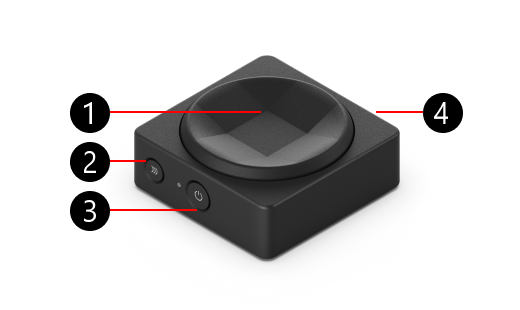
- ボタントッパー
- ペアリング ボタン
- 電源ボタン
- USB-C 充電ポート、電源ボタンの反対側 (表示されていません)
Microsoft アダプティブ デュアル ボタン
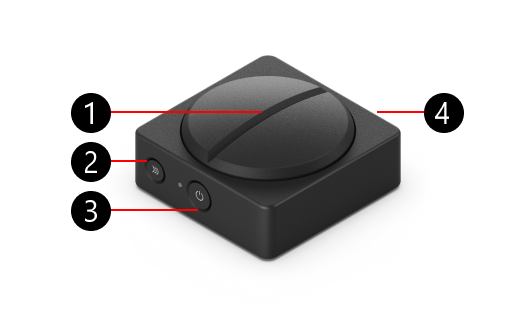
- ボタントッパー
- ペアリング ボタン
- 電源ボタン
- USB-C 充電ポート、電源ボタンの反対側 (表示されていません)
Microsoft Adaptive ジョイスティック ボタン
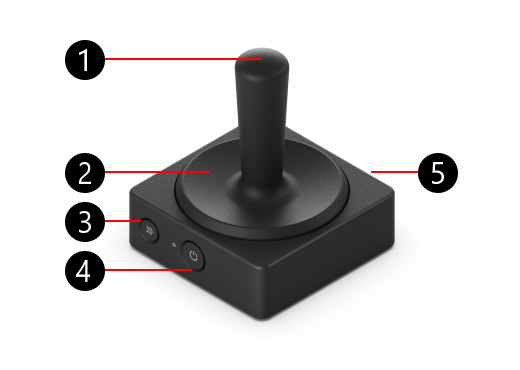
- ジョイスティックステム
- ボタントッパー
- ペアリング ボタン
- 電源ボタン
- USB-C 充電ポート、電源ボタンの反対側 (表示されていません)
アダプティブ ボタンをペアリングする方法
アダプティブ ボタンをペアリングする方法は次のとおりです。
- アダプティブ ハブとアダプティブ ボタンがオンになっていることを確認します。
- アダプティブ ボタンのペアリング ボタンを押し、ライトが点滅するのを待ちます。
- Adaptive Hub で、ライトが点滅し始めるまでペアリング ボタンを長押しします。
- 両方のデバイスのライトが点滅し続けます。 ライトが点滅しなくなったら、アダプティブ ボタンがアダプティブ ハブと正常にペアリングされました。
ボタントッパーを変更する方法
ボタントッパーの変更
すべてのアダプティブ ボタンのボタン トッパーを削除する方法を次に示します。
- アダプティブ ボタンのベースを固定し、ボタン トッパーに手を置く。
- ボタントッパーを反時計回りにねじってベースから緩めます。 回しきれなくなったら緩めた。
- ボタンからボタン トッパーを削除します。 これを行う方法の 1 つは、ボタンを逆さまにする方法です。
- 位置マーカーがベースと一致するように、アダプティブ ボタンの上部に置き換えボタントッパーを配置します。
- トッパーを時計回りにねじって所定の位置に固定します。
ジョイスティックのステムを変更する
ジョイスティック ボタンのジョイスティックのみを変更する場合は、次の方法を使用します。
- アダプティブ ボタンのベースを固定し、ジョイスティックに手を置く。
- ジョイスティックを反時計回りに回してベースから緩めます。
- ジョイスティックをベースから引き離せるまでねじり続けます。
- 元のジョイスティック ボタン トッパーを取り外したら、アダプティブ ボタンに置き換えジョイスティックを配置します。
- 時計回りにねじって所定の位置に固定します。