

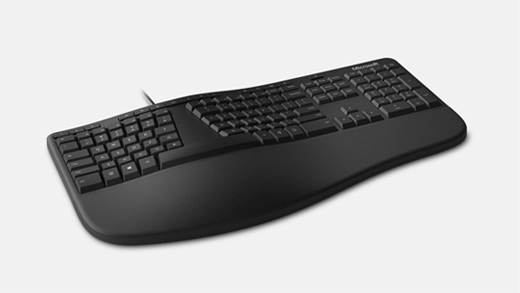
Microsoft Ergonomic Keyboard は、スプリット設計の USB キーボードです。手首が疲れない自然なアーチ型形状により、タイピングのフォームを改善し、入力速度を向上させます。 クッション付きパーム レストで、長時間の作業でも快適さと生産性を維持します。
要件
このキーボードの  絵
絵 絵文字アイコンを使用するには、Windows 11 または Windows 10 を実行している PC が必要です。
キーボードを接続する
USB ケーブルを PC の USB ポートに接続し、セットアップが完了するまで待つだけです。 準備できたら、通知が表示されます。
絵文字を使用して自分を表現する
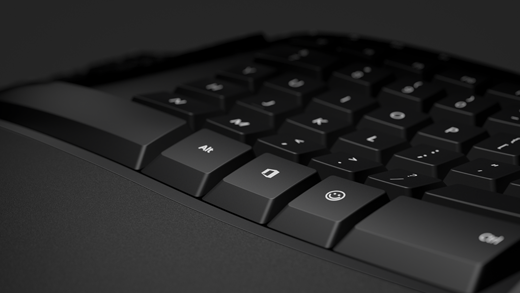
絵 を押して、すべてを物語っている絵文字を選択します。 絵 キーを使用すると、スマートフォンの場合と同じようにすばやく絵文字を追加できます。
Microsoft Office へ簡単にアクセス
Microsoft エルゴノミクス キーボードの キーを使用して、すぐに Microsoft Office アプリにアクセスできます。 Word をすばやく開くには、
キー + W の Office アイコンを押すだけです。を使用すると、キーボードから手を離すことなく、毎日使用する Office アプリにアクセスできます。 詳しくは、「Office キーを使用する」をご覧ください。
入力設定をカスタマイズする
キーボードの入力設定を変更するには:
-
 [スタート] アイコン>
 アイコン>時刻と
 アイコンの時刻 & 言語アイコン>
 アイコン。
アイコン。
ヒント
Microsoft マウス キーボード センターは、Microsoft のキーボードとマウスを最大限に活用するのに役立つアプリケーションです。 マウス キーボード センターは、PC での作業方法のパーソナル設定を行い、カスタマイズするのに役立ちます。 このアプリを入手する方法については、「マウス キーボード センターのダウンロード」をご覧ください。
関連トピック
補足説明


![[問い合わせ] アプリのアイコンを示すアイコン。](../media/need-more-help/get-help.png)


