

Microsoft テンキーを使用すると数字の入力が簡単になり、使用しないときの保管も簡単です。
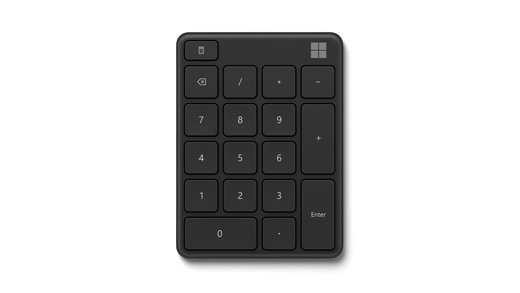
要件
セットアップするには、Windows 11または Bluetooth 4.0 以降をサポートするWindows 10を実行している PC が必要です。 この数値パッドでは、ペアリングを高速化するために Windows で Swift Pair がサポートされています。
PC に搭載されている Bluetooth のバージョンを確認する
キーボードを接続する
テンキーは、最大で 3 つのデバイスとペアリングできます。 Windows PC に接続する方法は次のとおりです。
テンキーの底面にあるスイッチをスライドして電源を入れます。 自動的にペアリング モードに入り、LED ライトが点滅します。 LED ライトが点滅しない場合は、テンキーの底面にあるペアリング ボタンを 5 秒間または LED ライトが点滅し始めるまで押し続けます。
Windows PC で、番号パッドの通知が表示されたら [ 接続 ] を選択し、セットアップされるまで待ちます。
通知が表示されない場合 [ Start>Settings>Bluetooth & device>Add a device>Bluetooth を選択し、一覧から [Microsoft Number Pad ] を選択します。
別のデバイスとペアリングするには、[ペアリング] ボタンを押します。 ライトが次の Bluetooth スロットに変わり、テンキーがペアリング モードに入ります。 [接続] という通知が複数の PC に表示される場合は、ペアリングする PC でそれを選択し、画面の指示に従います。
バッテリーを交換する
テンキーでは、ボタン型電池 (CR2032) を 1 つ使用します。 テンキーに電池を入れる手順は次のとおりです。
- テンキーを裏返し、小さな穴にピンを挿入します。
- ピンを挿入したまま、バッテリー ドアをテンキーの外に向けてスライドします。
- 空いているスロットに電池を入れます。 プラス極が上向きになっていることを確認します。
- バッテリー ドアを元の位置にスライドします。
バッテリー レベルをチェックするには、[スタート] > [設定>Bluetooth & 他のデバイス] を選択します。 バッテリー残量がテンキーの横に表示されます。
電卓にすばやくアクセスする
電卓キーを押して、Windows PC の電卓アプリを開きます。 このショートカットを変更する場合、またはその他のカスタマイズのオプションを使用する場合は、Microsoft マウス キーボード センターをダウンロードしてください。
入力設定をカスタマイズする
キーボードの入力設定を変更するには:
-
 [スタート] アイコン>
![[設定] アプリ アイコンの](../media/settingsapp.png) [設定] アイコン> [時刻] & 言語
[設定] アイコン> [時刻] & 言語![アイコンの [時間と言語] アイコン](../media/timelocale.png) >
>![[キーボード] アイコンの](../media/keyboardstandard.png) [Typing] アイコン を選択します。
[Typing] アイコン を選択します。
ヒント
Microsoft マウス キーボード センターは、Microsoft のキーボードとマウスを最大限に活用するのに役立つアプリケーションです。 マウス キーボード センターは、PC での作業方法のパーソナル設定を行い、カスタマイズするのに役立ちます。 このアプリを入手する方法については、「マウス キーボード センターのダウンロード」をご覧ください。
関連トピック
補足説明


![[ヘルプ アプリの取得] アイコンを示すアイコン。](../media/need-more-help/get-help.png)


