
Surface Earbuds (付属していません) は Fast Pair をサポートしているため、Surface Duo とすばやくペアリングして、画面なしで制御することができます。 Surface Earbuds を使用すると、電話をかけたり、音楽を聴いたり、その他の作業を行ったりすることができます。
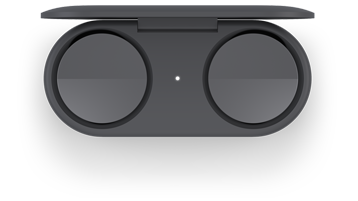
まず、Surface Earbuds を Bluetooth 経由でペアリングします。 その後、Earbuds の設定をカスタマイズし、Surface アプリで最新の状態に保ちます。 Surface アプリは Surface Duo にすでにインストールされているため、開始するために追加のダウンロードやインストールは必要ありません。
- Earbuds を充電ケースに入れたままにします。
- ケース底部にある [Pair] (ペアリング) ボタンを 5 秒間長押しします。
Earbuds がペアリングモードの場合、ケースの LED は白で点滅し続けます。 - Surface Earbuds をペアリングするには、表示される Surface Earbuds 通知で [接続] をタップし、[セットアップ>完了] をタップします。
通知が表示されない場合 [設定] を開き、[接続されたデバイス]>[新しいデバイスのペアリング]>Surface Earbuds をタップします。 - Surface アプリが開いたら、Earbuds を充電ケースから取り出して接続します。
Surface Earbuds の設定をカスタマイズし、Surface アプリを使用して最新の状態に保つことができます。
Surface Earbuds の使い方や最大限に活用する方法の詳細については、次のトピックを確認してください。
関連トピック
補足説明


![[問い合わせ] アプリのアイコンを示すアイコン。](media/need-more-help/get-help.png)


