
Surface Duo 2 を使用して、キャプチャしたい瞬間の写真やビデオを撮影します。 Surface Duo のダイナミック トリプル レンズ カメラを使用すると、これらすべての特別な瞬間をキャプチャできます。
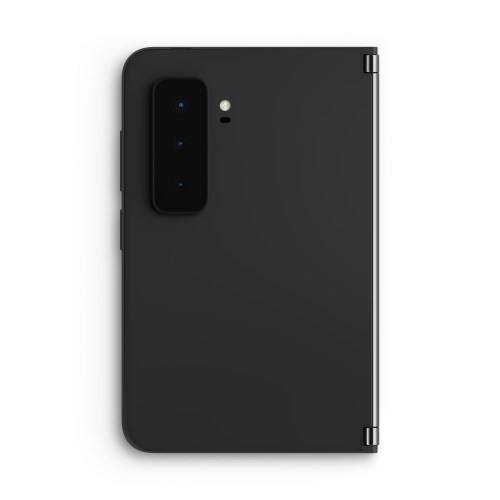
写真を撮影した後は、両方の画面を使って確認や編集ができます。
ホーム画面で [写真 ] をタップして写真を表示します。
ヒント: Surface Duo を使用しているときはいつでもカメラをすばやく開くことができます。指紋認証電源ボタンをすばやく 2 回押すだけです。 いつでも設定を変更するには、[設定] を開き、[Surface Duo の機能]>カメラと懐中電灯をタップします。
セルフィを撮る
- ホーム画面の下部にある [カメラ] をタップします。
カメラ アプリは、他のアプリを開いていない状態で開くと、両方の画面に自動的にスパンします。 - [ カメラの切り替え] をタップして前面カメラを使用し、笑顔で、[ 写真 ] ボタンをタップします。
身の回りにあるものの写真を撮る
ホーム画面の下部にある [カメラ] をタップします。
カメラ アプリは、他のアプリを開いていない状態で開くと、両方の画面に自動的にスパンします。拡大表示する場合は、 .5 倍、 1 倍、 または 2 倍 のショートカットをタップします。 左右をタップしてドラッグすると、ズーム レベルをすばやく調整できます
[ 写真] ボタンをタップします。
夜間モードは、光があまりないときに写真を撮るために必要に応じて自動的にオンになります。 夜間モードを使用しない場合は、画面の上部にある下矢印をタップしてから、月のアイコンをタップします。一方の画面にカメラが表示され、もう一方の画面に写真が表示されるため、作業しながら確認することができます。
パノラマ写真を撮影する
- ホーム画面の下部にある [カメラ] をタップします。
カメラ アプリは、他のアプリを開いていない状態で開くと、両方の画面に自動的にスパンします。 - カメラ アプリで、[ パノラマ] をタップします。
- [写真] ボタンをタップし、Surface Duo を左または右にゆっくり移動して、できるだけまっすぐに保ちます。
- 終了したら、[停止] をタップします。
身の回りにあるものをビデオに録画する
- ホーム画面の下部にある [カメラ] をタップします。
カメラ アプリは、他のアプリを開いていない状態で開くと、両方の画面に自動的にスパンします。 - [ 動画] をタップします。
- [ 録画 ] ボタンを押してビデオの録画を開始し、完了したら赤い [停止 ] ボタンを押します。
ヒント: 動画の録画中に写真を撮りたいですか? ビデオを録画しているときに表示される [写真] ボタンを押すだけで撮影できます。
カメラ アプリで画像を編集する
- ホーム画面の下部にある [カメラ] をタップします。
カメラ アプリは、他のアプリを開いていない状態で開くと、両方の画面に自動的にスパンします。 - [写真] ボタンを押します。 写真が画面に表示されます。
- 編集する画像を選択してから、[ 編集] をタップします。
- 必要な編集を行います。 画像をトリミングしたり、色を調整したり、フィルターを追加したりできます。
- [保存] をタップします。
写真とビデオの設定を変更する
- ホーム画面の下部にある [カメラ] をタップします。
カメラ アプリは、他のアプリを開いていない状態で開くと、両方の画面に自動的にスパンします。 - 上部の下矢印をタップしてから、「 設定」をタップします。 写真とビデオの設定が反対側に表示されます。
- 写真やビデオのサイズ、HDR、ビデオ形式などの設定を変更します。
- 完了したら、[戻る] をタップします。
関連トピック
補足説明


![[問い合わせ] アプリのアイコンを示すアイコン。](media/need-more-help/get-help.png)


