プレゼンテーションを行う必要があるレポートを作成したことがありますか。 ポートフォリオについてはどうですか。 プレゼンテーションをよりインタラクティブにする必要はありますか。 Sway が代わりに行います。
Sway とは
Sway は、プレゼンテーションを行う新しい方法です。 スライドは特定のプロジェクトに最適ですが、ハードワークと創造性を提示する方法を設計するときに、もう少し柔軟性が必要な場合があります。 Swayは、あなたとクラスメートが大きなアイデア、小さなグループプロジェクト、ポートフォリオなどを提示するにつれて、プレゼンテーションを楽しくインタラクティブにすることができます。可能性は無限大です。
さらに、Sway は完全に Web ベースなので、作品を簡単に共有できます。
まず、[新しい空白の Sway] を選択します。
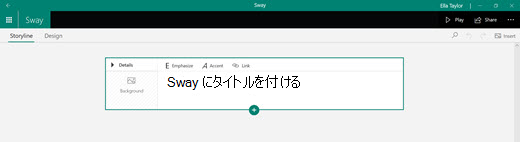 このビューを ストーリーライン ビューと呼びます。 ここでは、これまでに Sway で作成したものを何でも表示できます。 先に進み、タイトルと背景を追加してから、[ + ] を選択してコンテンツを追加します。
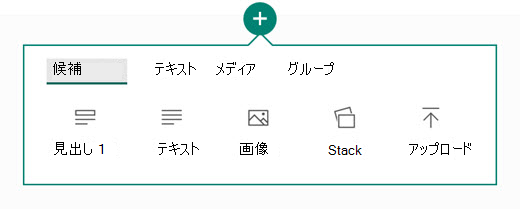
まず、[見出し 1] を追加します。 ここでは、セクションの見出しとして任意のテキストと、それに合わせる画像を追加できます。 海流に関する Sway を作成しました。
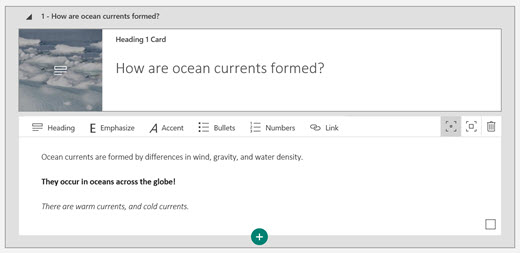
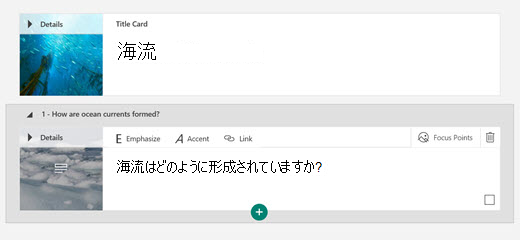 次に、テキストの追加を開始します。 [ +] を選択し、[ テキスト ] を選択して本文テキストを追加します。 [強調] 機能を使用して太字のテキスト、[アクセント] 機能を使用して斜体のテキストを作成できます。
 次に、写真のスライドショーを追加しましょう。 そのためには、[ +]、[ グループ] の順に選択します。 使用するスライド ショーの種類を選択し、[コンテンツの追加] を選択して、写真、テキスト、ビデオ、その他のストーリーに追加できるものなら何でも読み込みます。

コンテンツを挿入すると、Sway を独自に設計できます。
まず、リボンの [デザイン] タブを選択します。 現在は、既定のデザイン設定で Sway が表示されます。 リボンの [スタイル] オプションを選択します。
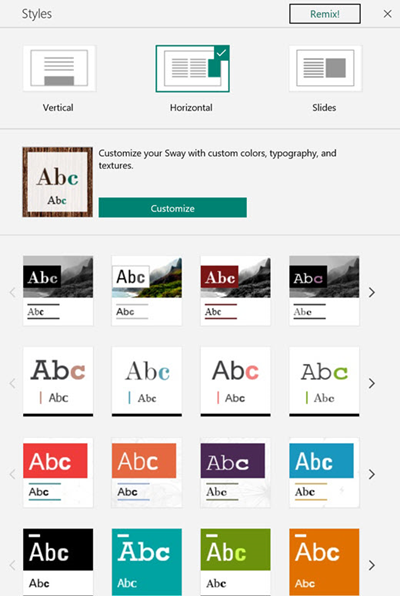 [ スタイル] セクションでは、Sway のデザインをカスタマイズし、スクロールの向きを [垂直]、[ 水平]、または [スライド] ビューから変更できます。 また、[リミックス!] オプションを使用して驚くべき設計を実現できます。
Web の変換機能用の Microsoft Wordは、ドキュメントを Sway に自動的に変換します。 Web のWordの作業を Sway の作成に変換するには、[ファイル] > [変換] に移動し、デザインを選択して、すばらしい新しい Sway ページを見つめます。
![Word Online 文書を Sway に変換する [変換] ボタン](media/o365-edu-studenthelp-sway7.png)
