
Microsoft Sway を使用するのは初めてですか。 この記事では、Sway のカラフルでインタラクティブなキャンバスを使用して、あらゆるものを簡単に作成して共有できることの概要について説明します。 最初の Sway を作成してプレビューする方法、コンテンツを追加して組み込む方法、完成した作品を他のユーザーと共有する方法について説明します。
Sway とは
Sway は Microsoft Office の新しいアプリケーションです。このアプリケーションを使用すると、対話型レポート、個人のストーリー、プレゼンテーションなどを簡単に作成して共有することができます。
まず、独自のテキストや画像を追加し、他のソースから関連コンテンツを検索してインポートすると、残りの処理は Sway によって行われます。 Sway では、プレゼンテーションを他のユーザーと同じようにデザイン済みのテンプレートを選ぶという制限はなくなりました。また、情報を変換し、表示するためのデザイン スキルがなくても、インタラクティブで、注目を集める最新でインタラクティブです。
Sway では、書式設定に多くの時間を費やす必要はありません。 内蔵のデザインエンジンが、あなたの作品を最高の外観にします。 最初のデザインが好みや気分に合わない場合は、別のデザインを簡単に適用するか、レイアウトを完全にカスタマイズして独自のデザインにすることができます。
完成した Sway を共有するのはとても簡単です。 家族、友人、クラスメート、同僚は、サインアップ、サインイン、またはダウンロードしなくても、Web 上であなたの作品を見ることができます。 また、共有する内容をより細かく制御したい場合、いつでも Sway のプライバシー設定を変更できます。
Sway は、Microsoft アカウント (Hotmail、Live、または Outlook.com) を持っているすべてのユーザーが無料で使用できます。 Sway を Microsoft 365 サブスクリプションの一部として使用すると、より多くのコンテンツでより高度な Sway を作成できます。 詳細については、「Microsoft 365 で Sway にさらにコンテンツを追加する」を参照してください。
Sway で作成できるもの
レポート、プレゼンテーション、ニュースレター、パーソナル ストーリー、フォト アルバム、視覚的な旅行レポートなど、Sway でクリエイティブに表現できる内容には事実上制限はありません。
|

|

|

|
|---|---|---|---|
| レポート | プレゼンテーション | ニュースレター | ストーリー |
何ができるのかわからない場合は、他のユーザーが作成した Sway を見て操作することでインスピレーションを得ることができます。 Sway にサインインした後 (以下を参照)、 マイ Sway ページの一番下までスクロールし、「おすすめの Sway からインスピレーションを得る」という見出しの下にあるおすすめのコンテンツを参照します。おすすめテンプレートのいずれかから始めて、Sway の使用と学習を開始することもできます。
サインインして作成を開始する
Sway の使用を開始するには、任意のブラウザーで sway.cloud.microsoft にアクセスし、トップ メニュー バーの [サインイン ] をクリックします。
![ツール バーの [サインイン] ボタン](media/sway-sign-in.png)
指示に従い、Sway で使用するメール アドレスを入力します。 無料の Microsoft アカウント (Hotmail、Outlook.com) または職場や学校から提供される組織アカウントを使用できます。 まだアカウントをお持ちでない場合は、 www.microsoft.com/account にアクセスして無料でサインアップしてください。
サインイン後に開く [ マイ Sway ] ページで、[ 新規作成 ] をクリックまたはタップして、最初の Sway の作成を開始します。
![[自分の Sway] ページの [新規作成] ボタン](media/sway-createnew.png)
Sway のストーリーラインについて理解する
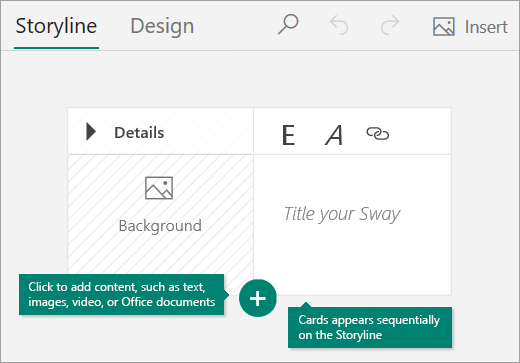
ストーリーラインでは、ストーリーを伝えるコンテンツを入力、挿入、編集、書式設定できます。 コンテンツは、テキスト、画像、ビデオ、さらには Office ドキュメントなど、目的のコンテンツの種類を保持するカードを追加することで順番に配置されます。 カードの順序は、ニーズに合わせていつでも並べ替えることができます。
Sway にタイトルを付ける
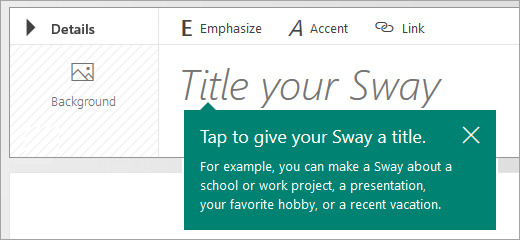
ストーリーラインの最初のカードに表示されている [Sway にタイトルを付ける] というプレースホルダー テキストをクリックし、Sway の内容を説明する短いテキストを入力します。 完成した Sway を後で共有するとき、他のユーザーに対して最初にこのタイトルが表示されます。
Sway に画像とテキストを追加する
テキスト、画像、ビデオなどのコンテンツを Sway に追加するには、既存のカードの下部にある [+] アイコンをクリックまたはタップします。 テキストや画像をストーリーラインに直接ドラッグ アンド ドロップすることもできます。 (遠慮なく実験してください。いつでもコンテンツの順序を変更し、各カードを好きなようにカスタマイズできます)。
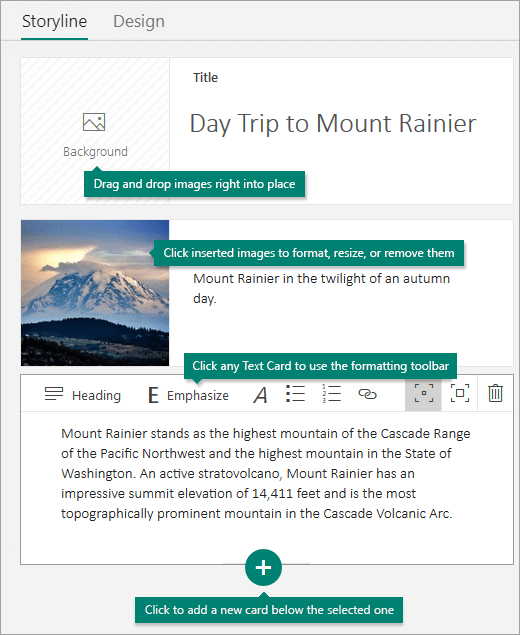
Sway にコンテンツを追加する
コンピューターやモバイル デバイスに保存されている画像などのコンテンツを容易に見つけて、Sway に追加できます。 Sway では、最も関連性の高いコンテンツ (動画など) を Web で検索し、Sway に追加することもできます。 メニュー バーで、[挿入] をクリックし、メニューから目的のコンテンツ ソースを選択し、[ソースで検索] ボックスに検索キーワードやフレーズを入力します。
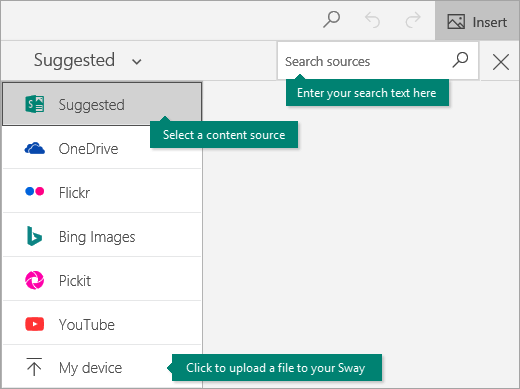
Sway のプレビューを表示する
[ デザイン ] タブをクリックすると、進行中の作業をいつでもプレビューできます。Sway をプレビューで表示すると、後で Sway を共有することを決定したときに、他のユーザーに対してどのように表示されるかを確認できます。 Sway を十分に体験するには、上部のメニュー バーの [ 再生 ] ボタンをクリックします。
![現在の Sway をプレビューするには [デザイン] タブをクリックします](media/sway-design.png)
Sway のプレビューを終えてストーリーラインに戻るには、[ ストーリーライン] タブをクリックします。
Sway のスタイルを変更する
Sway では、コンテンツの書式設定、デザイン、レイアウトに注意することで、伝えようとしている内容に集中できるようになります。 Sway で推奨される既定のデザインを維持したり、独自のデザインを選択して適用したり、レイアウトをカスタマイズしたりすることもできます。
Sway のスタイルを選択するには、メニュー バーの [ デザイン ] をクリックし、[ スタイル] を選択します。 いつでも Sway の外観と雰囲気をランダムに選択するには、好みのデザインとレイアウトが見つかるまで、[ リミックス! ] ボタンをクリックします。 [スタイル] ウィンドウの [カスタマイズ] ボタンをクリックして、色、フォント、テクスチャなど、現在適用されているスタイルの特定の部分を調整することもできます。
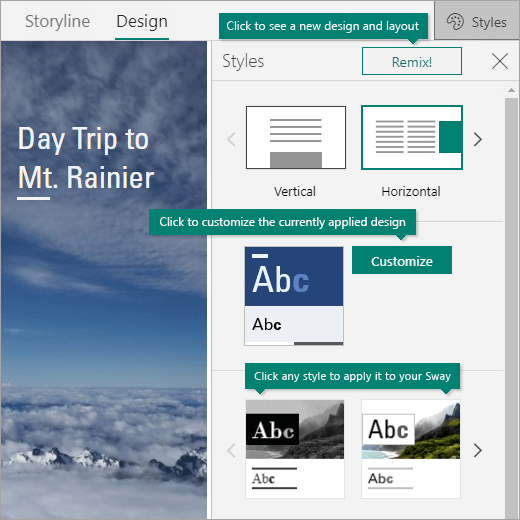
共有後の Sway を他のユーザーがどのように表示してナビゲートするかを制御する場合は、コンテンツを垂直方向、水平方向、またはプレゼンテーションのようにスクロールするかどうかを選択します。
Sway を共有する
Sway を全世界と、または選択したユーザーと共有する準備ができていますか? 上部のメニュー バーの [共有 ] ボタンをクリックし、Sway を共有する方法を選択します。 このメニューの選択肢は、Sway のサインインに使用したアカウントの種類によって変わります。
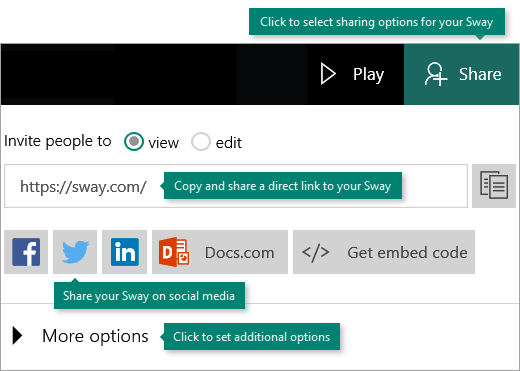
利用可能な共有オプションの詳細については、「Sway を共有する」を参照してください。
Sway をモバイルで利用する
Sway は、プラットフォームに関係なく、最新のモバイル ブラウザーすべてで動作します。 一生に一度の観光旅行に出かけるときも、学校のために研究を文書化するときも、重要なビジネス カンファレンスに参加するときも、Sway はいつでもワンタップで利用できます。
-
Sway.cloud.microsoft
プラットフォームやデバイスに関係なく、任意のモバイル ブラウザーで sway.cloud.microsoft にアクセスできます。
Sway のアクセシビリティ機能を試す
利用できるアクセシビリティ機能は、Sway の作成と表示に利用されているブラウザーにより決まります。 最適な結果を得るには、Internet Explorer、Firefox、Safari をお勧めします。
フル キーボード機能とスクリーン リーダーによるコンテンツへのアクセスを備えたハイ コントラスト モードで Sway を使用できます。 上部のメニュー バーの [その他のオプション] ( . . . ) をクリックし、[ アクセシビリティ ビュー] をクリックまたはタップします。 アクセシビリティ ビューを終了するには、同じコマンドをもう一度使用します。
Sway のアクセシビリティの詳細については、以下を参照してください。
Sway の次のステップ
-
ビデオ チュートリアルを見る
Sway の機能を詳しくご覧になっていきる場合は、 Sway を使用するためのベスト プラクティスについては、無料のビデオ チュートリアルをご覧ください。 -
Facebook で Sway をフォローする
Sway コミュニティと連絡を取り合い、あなたと同じような人々からニュースやインスピレーションを得ましょう。 Facebook で Sway をフォローする -
Sway ブログを読む
Sway のニュースや新機能リリースに関する最新情報を入手します。 Sway の公式ブログをフォローして、 更新を見逃すことはありません。 -
フィードバックの送信
新機能のアイデアや改善のための提案がありますか? 今後の更新プログラムで新機能に優先順位を付けるために、フィードバックをお送りください。 詳細については、「Microsoft Office に関するフィードバックを送信する方法」をご覧ください。