
Microsoft SwiftKeyでの音声入力
Microsoft SwiftKeyはマルチモーダル音声入力機能を備えており、キーボードを表示したままディクテーションできるため、同時に会話と入力を行うことができます。
以前の音声入力エクスペリエンスを好むユーザーの場合は、SwiftKey設定で有効にすることができます。
このガイドでは、それぞれの動作方法、それらを切り替える方法、マルチモーダルが無効になっている場合の想定内容について説明します。
SwiftKeyの音声入力オプション
1. マルチモーダル音声入力 (既定値)
マルチモーダル音声入力は、SwiftKey統合された音声ディクテーション エクスペリエンスです。 これにより、ユーザーは、音声入力とキーボード操作をブレンドして、同時に読み上げと入力を行うことができます。 この機能は、既定で有効に設定されています。
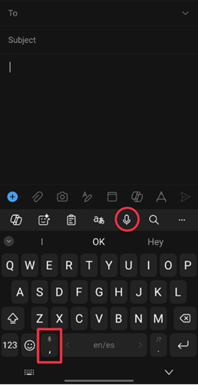
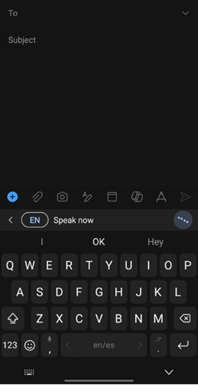
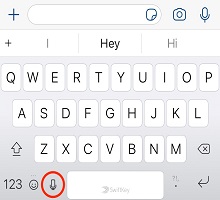
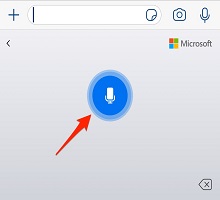
使用するには:SwiftKey ツールバーのマイク アイコンをタップするか、キーボードのコンマ キーを長押しします。 読み上げを開始すると、テキストが画面に表示されます。 必要に応じて同時に入力します。
2. Google Voice Typing (IME)

以前のエクスペリエンスにアクセスするために、マルチモーダル音声入力を無効にすることができ、SwiftKeyは Google の音声入力方法 (IME) の使用に戻ります。 これは、Android によって提供され、Google の音声認識を利用する別のシステムです。
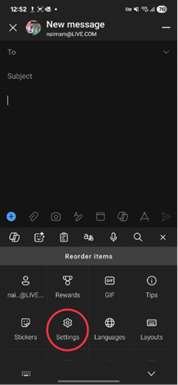
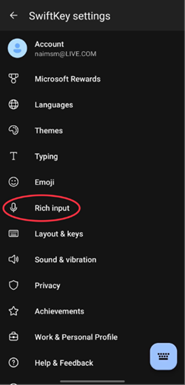
- アクセスするには:[SwiftKey設定] に移動し、[リッチ入力] を選択します。 次に、"マルチモーダル音声入力" をオフにします。
- 要件: Google アプリをインストールして更新する必要があります。 そうでない場合、音声入力が正しく機能しない可能性があります。
注: マルチモーダル入力を無効にすると、従来の動作が復元されます。この動作では、音声入力は Google の IME によって完全に処理されます。
その他の注意事項
- 言語とオフライン使用: Google 音声入力の場合、言語設定とオフライン認識は Google アプリの [設定] → [音声] で管理できます。
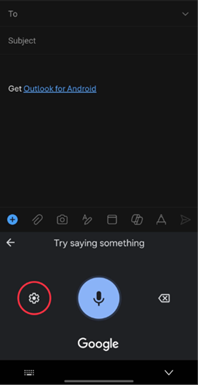
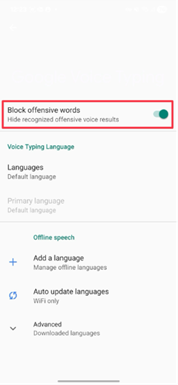
- 攻撃的な単語の検閲: 明示的な言語は既定で打ち切りされます。 有効にするには、マルチモーダル音声入力をオフにする必要があります。 オフになったら、音声入力ボタンを押し、設定の歯車をクリックします。 その後、"攻撃的な単語をブロックする" オプションが表示されます。
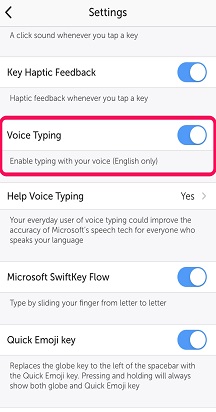
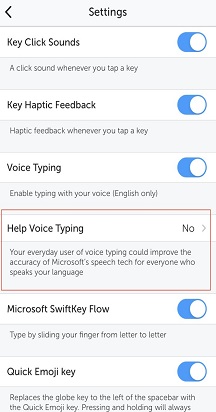
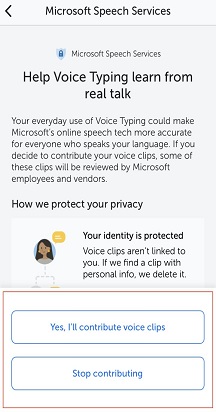
- データ共有: SwiftKeyは、認識を向上させるために匿名化された音声クリップを Microsoft に送信する場合があります。 ユーザーは、[音声入力] でSwiftKey設定をオプトアウトできます。
お 問い合わせ
詳細については、Microsoft SwiftKey サポートのサポートにお問い合わせください - お問い合わせください