

Microsoft SwiftKey で最も一般的に求められている機能の 1 つは、特定の単語やフレーズを入力するときに、どのようなタイミングを学習するか、または学習しないかです。 一般的な単語や珍しい単語を候補予測に表示しないようにしたいケースはさまざまです。 これは、職場や学校で特定の短期プロジェクトに取り組んでいるとき、ゲームやフォーラム アプリでチャットするとき、さらにはオンライン ショッピングに当てはまる場合もあります。 シークレット モードでは、次のシナリオに対応します。
シークレット モードをオンにするには:
- メッセージング アプリまたは SMS アプリを開き、テキスト入力フィールドをタップします。
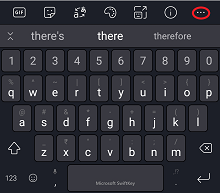
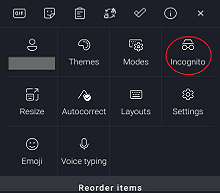
- ツール バーで、3 つのドットをタップします。
- タグ 'シークレット'. これにより、シークレット モードが開始され (キーボードが黒くなります)、学習がオフに切り替わります。
- 学習を元に戻すには、3 つの点をタップします...もう一度 [シークレット] を押します。
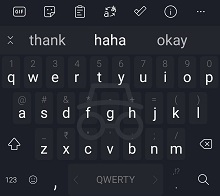
注: シークレット モードには特定のテーマがあり、シークレット モードが有効になっている間はこのテーマを変更できません。
Microsoft SwiftKey キーボードは、次のいずれかを検出すると、自動的にシークレット モードに切り替わります。
- ブラウザーでのプライベート ブラウズ セッション。
- プライベートまたは機密としてマークされたテキスト フィールド (Telegram の "Secret Chat" を使用する場合など)。
お問い合わせ
詳細については、Microsoft SwiftKey サポートのサポートにお問い合わせください - お問い合わせ