

Microsoft SwiftKey キーボードは、予測に関するすべてであり、最も重要なことは、次に書きたい単語を予測することです (次の単語の予測)。
Microsoft SwiftKey のキーボードの上部には、3 つのオプションから選択できる '予測バー' があります。 これらの単語をテキスト フィールドに入力するには、予測バー上の単語をタップするか、Space キーを押して中央の予測を挿入します。
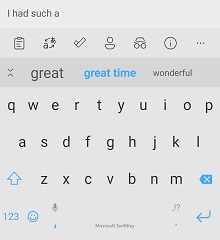
1 - 単語の追加
Microsoft SwiftKey キーボードで自分の話し方を教えるのは簡単です。 また、Microsoft SwiftKey は入力時に学習するため、いつでも Microsoft SwiftKey に新しい単語を教えることができます。
[入力] 設定で [オートコレクト] または [クイック予測挿入] オプションを選択している場合、Space キーをタップすると、Microsoft SwiftKey によって予測が自動的に挿入されます。 Microsoft SwiftKey でこれまで学習したことのない (そのため予測できない) 新しい単語を入力しようとしている場合は、左手または中央の予測 (テキスト フィールドに応じて) をタップするだけで、逐語的なテキストが表示されます。
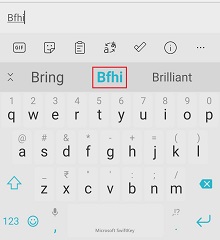
[オートコレクト] または [予測の自動挿入] を選択しない場合は、Space キーを押すと、予測が挿入される代わりにスペースが挿入されます。 その場合、逐語的テキストを入力するには、単語を入力してスペースを押すだけです。
2 - 単語を修正する
誤って間違った単語を挿入してすぐに気付いた場合は、時間と手間を大幅に節約できる簡単な解決策があります。
- BackSpace キーをタップして、カーソルが正しくない単語の末尾に移動するようにします。
- 予測バーを確認します - Microsoft SwiftKey によって、いずれかの予測ボックスに目的の単語が提示される可能性は十分にあります (表示されない場合は、さらに BackSpace キーをタップして予測が変化するのを観察します)。
- 正しい予測をタップするだけで、テキスト フィールドの間違った単語が置き換えられます。
テキストの早い段階でタイプミスを見つけた場合でも、同様の方法で修正するのは非常に簡単です。
- テキスト フィールド内の単語をタップして選択します。
- 目的の単語が表示されるまで BackSpace キーをタップします。
- 正しい予測をタップすると、入力ミスが置き換えられます。
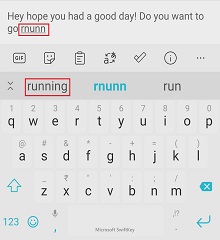
Microsoft SwiftKey にはスペル チェックはありますか?
Microsoft SwiftKey では、アプリ内で専用のスペル チェック オプションは提供されていません。 ただし、Microsoft SwiftKey キーボードを使用すると、入力している単語に基づいて、正しいスペルの予測が提供されます。 たとえば、「neces」を入力し始めると、「必要」、「必然的」、「必要性」などの予測が提供されます。 このように、Microsoft SwiftKey は、スペルが正しい単語を挿入するのに役立ちます。
3 - 不要な単語を削除する操作方法
何かを間違えた場合、または非表示にしておきたい内容を Microsoft SwiftKey キーボードが学習した場合、予測バーで単語の予測から削除するのは非常に簡単です。
- 予測バー上の単語を長押し (タップして長押し) します。
- ポップアップから [OK] をタップします。
Microsoft SwiftKey には元に戻す機能がありますか?
現在、Microsoft SwiftKey キーボードには専用の [元に戻す] ボタンはありません。 ただし、間違えたことに気付いた場合は、BackSpace キーを押して、以前の選択した予測を表示することができます。 目的の単語が予測の 1 つである場合は、タップして間違った単語を置き換えるだけです。
テキスト フィールドをタップしてカーソルを置くこともできます。
4 - 大文字の使用
Microsoft SwiftKey では、Shift キーをタップするだけで大文字と小文字を切り替えることができます。 Shift キーには、デザインの変更によって簡単に識別できる 3 つの状態があります。
- 最初の文字のキャップ - 半分塗りつぶされた色
- CapsLock キー - 塗りつぶしの色
- すべて小文字 - 塗りつぶしなし
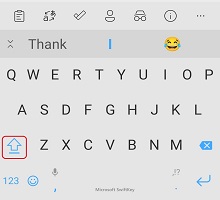
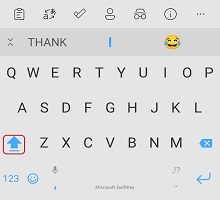
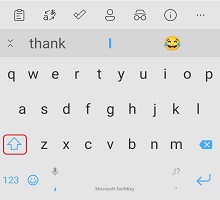
カーソルが任意の単語に触れている間に 'shift' キーをタップすると、さまざまな大文字/小文字、タイトル ケース、ALL CAPS、および小文字を切り替えることができます。 これにより、単語を再入力せずに修正できます。
さらに、[入力] 設定で [自動大文字化] を選択すると、Microsoft SwiftKey キーボードのピリオド/感嘆符/疑問符の後の最初の文字が自動的に大文字にすることを選択できます。
ランダムな単語が大文字になるのはなぜですか?
場合によって (理由は不明ですが)、このような事態が発生することがあります。 対処方法:
- 予測バーの単語を長押しする
- [今後予測しない] を選択します
- 正しい小文字のバージョンをタップする
5 - 予測バーをオフにできますか?
予測は Microsoft SwiftKey エクスペリエンスに不可欠な部分であるため、予測バーをオフにしたり非表示にしたりすることはできません。
お問い合わせ
詳細については、Microsoft SwiftKey サポートのサポートにお問い合わせください - お問い合わせ