
Microsoft SwiftKey キーボードには、spacebar の機能に関して 3 つのオプションがあります。
(オートコレクトが選択されていない)Space キーは常にスペースを挿入します
つまり、Space キーを押しても予測や入力内容に影響しません。 これは単にスペースバーとして機能します。 予測ボタンをタップしない限り、単語は修正または完了しません。
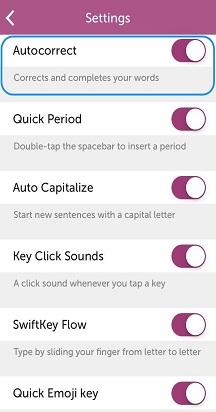
スペースバーの機能を変更するには (オートコレクトの設定を調整する)、次の手順に従ってください。
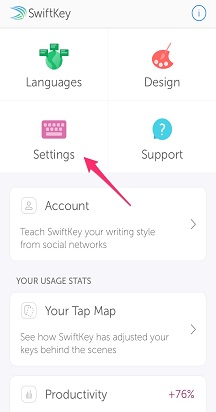
1. Microsoft SwiftKey アプリを開く
2. [入力] をタップします
3. [自動修正] オプションをオフにする

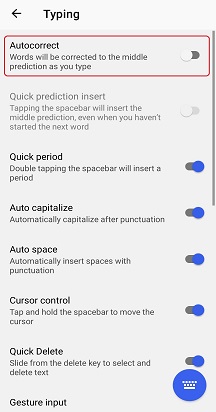
(オートコレクトが選択されています) Space キーを押すと、現在の単語が完了します。
このオプションを選択すると、単語を入力するときに space キーを押すと、中央の予測が自動的に入力されます。 現在入力していない場合、スペースバーはスペースを入力するか、スペースが既に存在する場合はピリオドを入力します(これを無効にするには[クイック期間]をオフにします)。
スペースバーの機能を変更するには (オートコレクトの設定を調整する)、次の手順に従ってください。
1. Microsoft SwiftKey アプリを開く
2. [入力] をタップします
3. [自動修正] オプションを有効にする
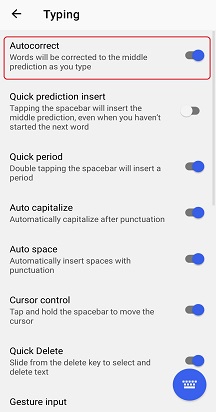
([予測の自動挿入] が選択されています) Space キーを押すと、常に予測が挿入されます 。
このオプションを選択すると、space キーを押すと、次の単語を含む中間単語の予測 (プラス 1 つのスペース) が常に入力されます。 このオプションは、単独でスペースを入力することはありません。
Space キーの機能を変更するには、次の手順に従ってください。
1. Microsoft SwiftKey アプリを開く
2. [入力] をタップします
3. [クイック予測挿入] オプションを有効にする
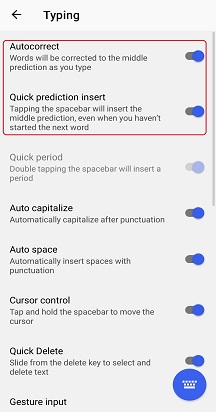
FAQ:
オートコレクトをオフに した場合、 予測バーはオフになりません。
お 問い合わせ
詳細については、Microsoft SwiftKey サポートのサポートにお問い合わせください - お問い合わせください