
1 - キーボードを移動する方法
Microsoft SwiftKeyは、主に次のような日本語の標準構造を使用します。
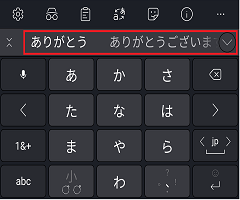
- 候補バー
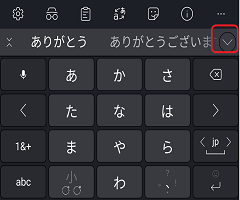
- 拡張候補メニュー
- ひらがなレイアウトでのフリック/サイクル入力
これらの技術名が、Microsoft SwiftKeyキーボードでの日本語のしくみをより深く理解するのに役立つことを願っています。
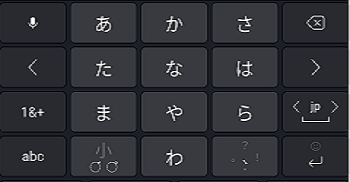
ひらがなレイアウト
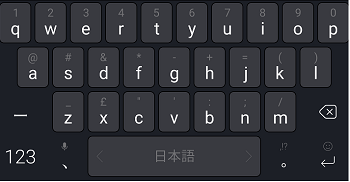
ローマ字レイアウト
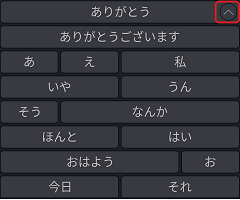
候補バー
拡張候補メニュー
2 - 別の日本語レイアウトに切り替える方法
Microsoft SwiftKey キーボードには、2 つの異なる日本語レイアウト オプションが用意されていますが、幸いにも別のレイアウトに切り替えることができます。 目的
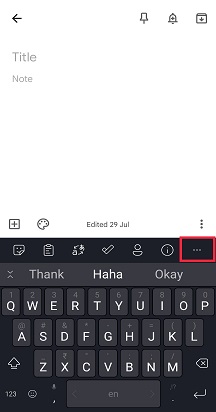
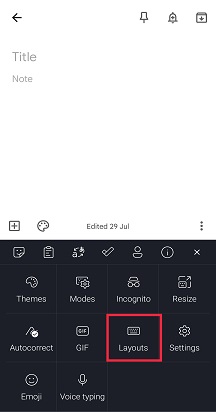
- [ツールバーから]: 3 つのドット ..をタップします。[レイアウト] アイコンを選択します。
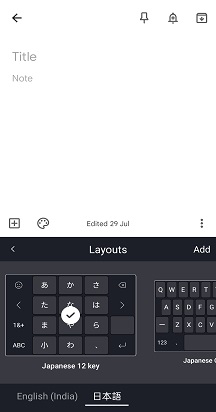
- インストールしたすべての言語が表示されます。タップして選択します。
- 左右にスクロールして、さまざまなレイアウト オプション間を切り替えます。 選択したレイアウトが既定になります。
3 - ひらがなレイアウトのフリック/サイクル入力を設定する方法
Microsoft SwiftKeyでは、バージョン 7.4.8 以降の動作設定での日本語フリックがサポートされています。
動作に対してフリックを有効にするオプションは、"日本語" 言語のすべてのユーザーが使用できます。
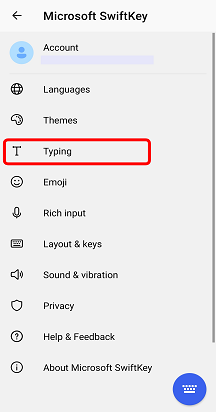
- Microsoft SwiftKey アプリを開く
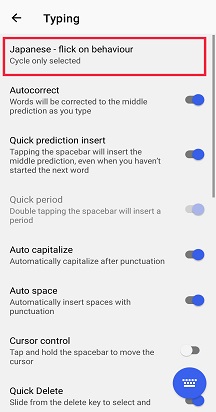
- [入力] をタップします
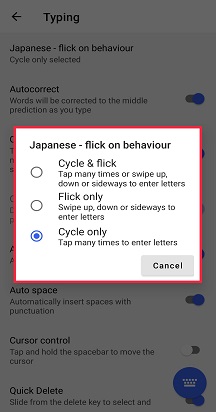
- [日本語 - 動作にフリック] を選択します
- 入力スタイルに合わせてフリック動作を変更する
お 問い合わせ
詳細については、Microsoft SwiftKey サポートのサポートにお問い合わせください - お問い合わせください