

Microsoft SwiftKey キーボードは、既定で中サイズに設定されています。
変更する場合は、次の方法で Microsoft SwiftKey キーボードのサイズ変更オプションにアクセスできます。
1 - ツール バーから
- 3 つの点をタップして...
- [サイズ変更] オプションをタップします
- 境界ボックスをドラッグして、SwiftKey キーボードのサイズと位置を変更します。 間違えた場合は、「リセット」ボタンをタップするだけです。
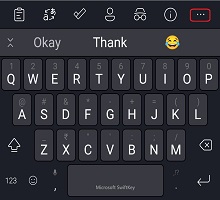
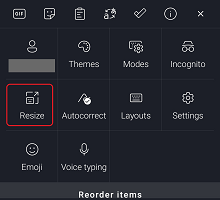
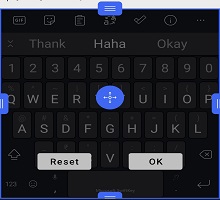
'サム' モードを選択している場合は、中央の境界ボックスを水平方向にドラッグして、各キーボードの半分のサイズを調整します。
デバイスであご/ナビゲーション バーが非表示になっているユーザーの場合、サイズ変更ツールを使用すると、Microsoft SwiftKey キーボードの位置を変更して、画面の上位に配置することもできます。
別の方法 :
- 3 つの点をタップして...
- [モード] オプションをタップします
- [サイズ変更] をタップする前に、希望のキーボード モードを選択します
- 境界ボックスをドラッグして、SwiftKey キーボードのサイズと位置を変更します。
2 - [入力] メニューから
次の方法で、Microsoft SwiftKey 設定からキーボードのサイズを変更することもできます。
- Microsoft SwiftKey アプリを開く
- [キー & レイアウト] をタップします
- [サイズ変更] オプションをタップします
トラブルシューティング
キーボードが画面サイズに正しく表示されない場合は、Microsoft SwiftKey キーボードをアンインストールし (キャッシュやデータもクリアする必要はありません)、もう一度 Microsoft SwiftKey をダウンロードしてください。 これにより、サイズ変更の問題が修正されます。
メモ:新規インストールでは、写真のテーマやクリップボードに保存されたクリップなどの Microsoft SwiftKey 統計が削除されます。
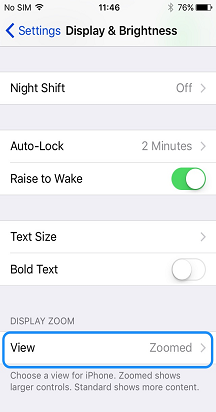
お問い合わせ
詳細については、Microsoft SwiftKey サポートのサポートにお問い合わせください - お問い合わせ