
- バックアップと同期とは
- バックアップ & 同期を有効または無効にする方法
- バックアップ & 同期でインターネット データが使い切られないようにするにはどうすればよいですか?
- 言語データを同期する
- 言語データの削除
1 - バックアップと同期とは
Microsoft SwiftKey アカウントにサインインしていて、Backup & Sync を有効にしている場合、重要な単語や語句は、すべてのデバイスで安全かつシームレスに同期されます。 モバイルまたはタブレットがアップグレード、紛失、盗難にあった場合、個人用プロファイルはクラウドで安全に保管され、新しいデバイスにキーボードをインストールしてから数秒以内にパーソナライズされたMicrosoft SwiftKeyエクスペリエンスが提供されます。
バックアップ:
学んだ言葉や言葉を失うことはありません! Microsoft SwiftKey キーボードを更新またはアンインストールした場合、またはデバイスを紛失/アップグレードした場合でも、Backup & Sync が有効になっている場合でも、Microsoft SwiftKey アカウントはすべての個人言語データを保持します。 次回Microsoft SwiftKeyを使用するときは、同じMicrosoft SwiftKey アカウントにサインインして入力するだけです。
同期:
最新の単語やフレーズは、Microsoft SwiftKey アカウントにサインインしているすべてのデバイスで使用できます。 1 つのデバイスに新しい単語または語句を入力すると、他のすべての接続済みデバイスに自動的に同期されます。
2 - Backup & Sync を有効または無効にする方法
Backup & Sync を有効または無効にするには:
- デバイスからMicrosoft SwiftKey アプリを開きます。
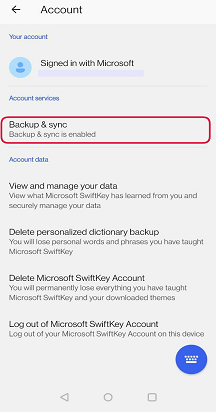
- [アカウント] をタップします。
- 次に、[バックアップ & 同期] をタップします。
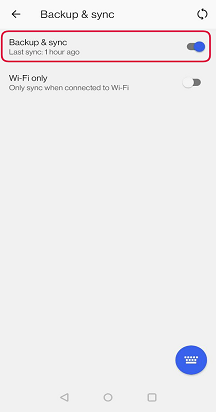
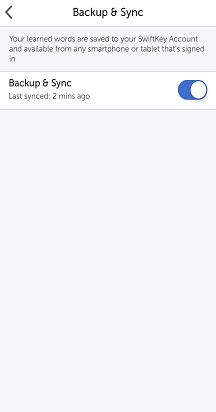
- [Backup & Sync] をオンまたはオフにします。

3 - バックアップ & 同期でインターネット データが使用されないようにするにはどうすればよいですか?
wi-fiに接続されている場合にのみ、SwiftKey同期するためのオプションがあります。 このオプションを選択するには、次の手順を実行してください。
- デバイスからSwiftKey アプリを開く
- [アカウント] をタップします
- [Backup & Sync] をタップします
- 'Wi-Fi のみ' を確認する

4 - 言語データを同期する方法
[バックアップ & 同期] 画面には、データがクラウドに最後に保存された日時が表示されます。
手動で同期を実行するには、円形の矢印アイコンをタップします。

5 - 言語データの削除
Backup & Sync を無効にしても、Microsoft SwiftKey アカウント データは自動的に削除されないことに注意してください。
データを消去する場合は、これを個別に行う必要があります。 その方法については、
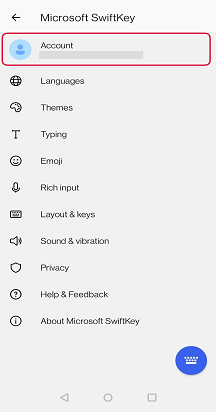
- デバイスからMicrosoft SwiftKey アプリを開きます。
- [アカウント] をタップします。
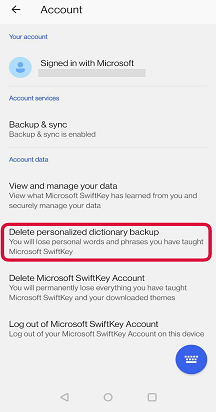
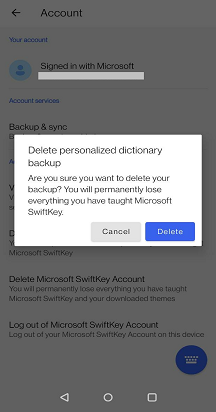
- [アカウント] メニューの [個人用辞書のバックアップの削除] をタップします (これにより、アカウントに既に関連付けられているデータが削除されます)。
- [削除] をタップして確定します。


お 問い合わせ
詳細については、Microsoft SwiftKey サポートのサポートにお問い合わせください - お問い合わせください