
- Microsoft SwiftKey アカウントの利点
- Microsoft SwiftKey アカウントを作成またはサインイン操作方法。
- Microsoft SwiftKeyアカウント ID 番号を見操作方法?
- Microsoft SwiftKey アカウントは、新しい電話またはデバイスでどのように動作しますか?
- Microsoft SwiftKey アカウントにリンクされているアカウントを変更操作方法?
- Microsoft SwiftKey アカウントを削除操作方法
- Microsoft SwiftKey アカウントでデータは安全ですか?
Microsoft SwiftKey アカウントは、クラウドの力を活用してMicrosoft SwiftKey キーボードを強化する無料サービスです。
1 - Microsoft SwiftKey アカウントの利点
Microsoft SwiftKeyアカウントを持つことは、次の点でメリットがあります。
パーソナル 化:さまざまなソーシャル ネットワークで入力Microsoft SwiftKey方法から学習できるようにすることで、より良い予測を得ることができます。 これにより、Microsoft SwiftKeyキーボードの精度が向上します。これは、アプリが自分にとって重要な単語やフレーズを理解するためです。
バックアップ & 同期:Microsoft SwiftKey アカウントは、学習した言語データを安全に保存し、デバイス間で同期します。 スマートフォンを紛失したり、新しいスマートフォンを入手したりした場合は、キーボードを再トレーニングする必要はありません。Microsoft SwiftKey アカウントにサインインすると、パーソナライズされたすべての分析情報がすぐに元に戻ります。
テーマ:Microsoft SwiftKeyアカウントを使用すると、無料のテーマにアクセスしてキーボードの外観を変更できます。 テーマのダウンロードはアカウントに関連付けられています。つまり、セキュリティが維持され、すべてのデバイスで使用できます。
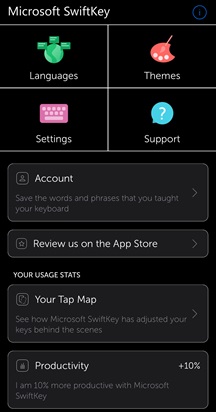
SwiftKey統計: 最も多く入力したさまざまな件名、最も頻繁に使用する絵文字、学習した単語の数Microsoft SwiftKey低く表示されます。
2 - Microsoft SwiftKey アカウントを作成する方法
サインアップするには、Google のメール アドレスまたは Microsoft アカウントが必要です。
インストール中にサインアップする
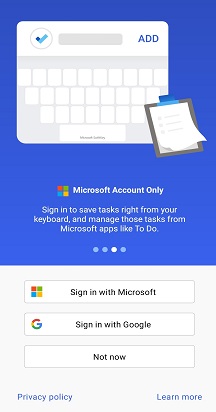
インストール プロセスの一部として、Microsoft SwiftKey アカウントを作成するオプションがあります。 インストーラーの最初の 3 つの手順を完了すると、Microsoft SwiftKey アカウントを作成するオプションが表示されます。 画面の指示に従って、このプロセスを完了します。
この段階でサインアップしない場合は、[今すぐではない] を選択します。 Microsoft SwiftKey設定内からいつでも後でサインアップできます。
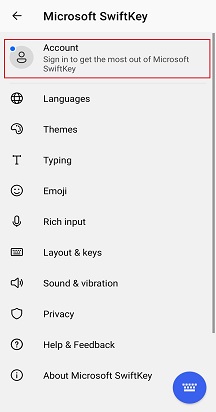
Microsoft SwiftKey設定内からサインアップする
- デバイスからMicrosoft SwiftKey アプリを開く
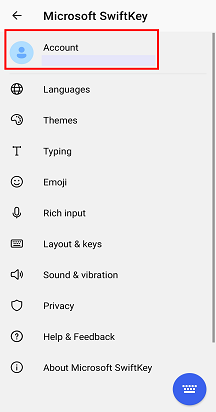
2. [アカウント] をタップします
3. 画面の指示に従います
3 - Microsoft SwiftKeyアカウント ID 番号を表示操作方法?
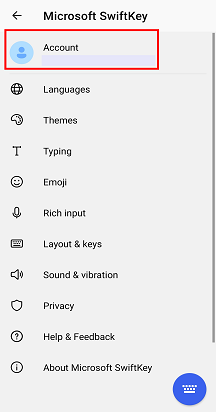
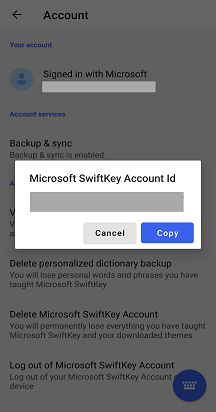
SwiftKey アカウント ID を見つけるには、次の手順に従ってください。
- デバイスからMicrosoft SwiftKey アプリを開く
2. [アカウント] アイコンをタップします
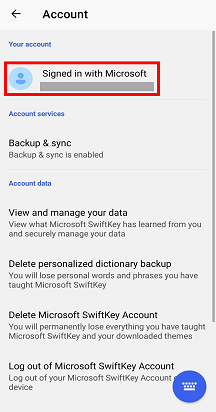
3. 上部の [アカウント] をタップします
4. アカウント ID が表示され、コピーするオプションが表示されます。
5. これをメールに貼り付けることができます。
4 - Microsoft SwiftKey アカウントは新しい電話やデバイスでどのように動作しますか?
Microsoft SwiftKey アカウントは、個人用言語モデルとダウンロードしたすべてのテーマをシームレスに同期するために機能します。 Google アカウントまたは Microsoft アカウントを使用して、Microsoft SwiftKey アカウントにサインインするだけです。
メモ:現在、状態、設定、クリップボードアイテム、写真のテーマは、Microsoft SwiftKeyアカウントでのバックアップと同期の一部ではありません。
5 - Microsoft SwiftKey アカウントにリンクされているアカウントを変更操作方法?
Microsoft SwiftKey アカウントに関連付けられているアカウントを変更する場合は、次の手順に従って変更できます。
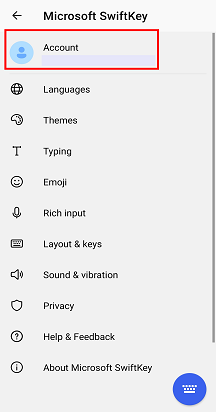
- デバイスからMicrosoft SwiftKey アプリを開く
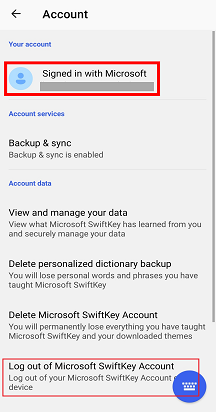
2. [アカウント] をタップします
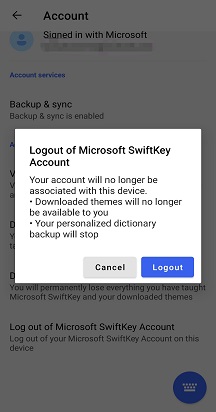
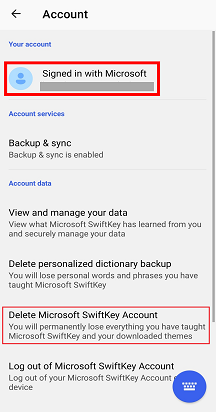
3. まで下にスクロールし、[Microsoft SwiftKeyアカウントからログアウト] をタップします
4. [ログアウト] を選択します
5. ログアウトしたら、「アカウント」に戻ります
6. 新しい/正しい Google アカウントでサインインする
6 - Microsoft SwiftKey アカウント操作方法削除しますか?
Microsoft SwiftKey アカウントを使用しない場合、またはMicrosoft SwiftKey アカウントに関連付けられているアカウントを変更する場合は、次の手順に従います。
- デバイスからMicrosoft SwiftKey アプリを開く
2. [アカウント] をタップします
3. [Microsoft SwiftKeyアカウントの削除] をタップします
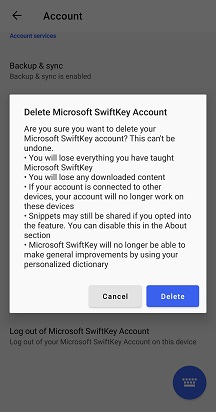
4. [削除] を選択します
これにより、接続されているすべてのデバイスの登録が解除され、Microsoft SwiftKey アカウントからバックアップされたデータも削除されることに注意してください。
7 - Microsoft SwiftKey アカウントでデータは安全ですか?
当社は、ユーザーのプライバシーを非常に重視し、お客様のデータが保護され、安全に保存されていることを確認します。
Microsoft SwiftKey アカウントは、オプトイン、セキュリティで保護された、暗号化されたサービスであり、データを完全に制御できます。 当社の堅牢な プライバシーポリシー は、お客様の権利とプライバシーを説明し、保護します。
お 問い合わせ
詳細については、Microsoft SwiftKey サポートのサポートにお問い合わせください - お問い合わせください