
1 - 写真のテーマとは
写真のテーマを導入しました。言葉だけでなく、スタイルを表現できるはずだと考えています。
この機能を使用すると、背景として写真のいずれかを選ぶことで、独自のキーボードテーマを設計できます。 写真のサイズを変更してテーマをさらにカスタマイズし、背景の暗さを選択し、キーの境界線と記号を切り替えます。
2 - 写真のテーマをデザインする
ここでは、独自の写真テーマを設計するために必要なすべての手順について説明します。
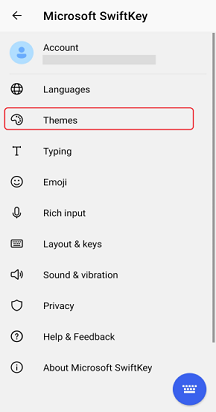
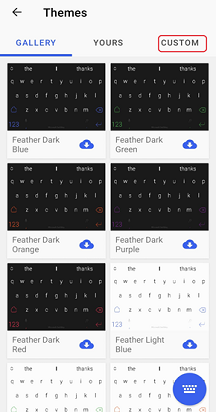
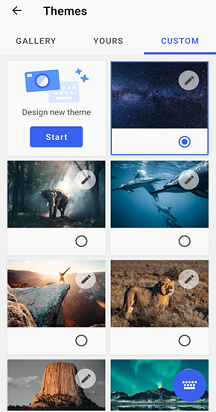
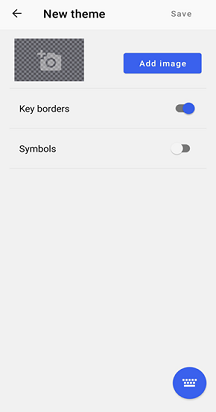
- ツールバーの [テーマ] アイコンをタップします
- [カスタム] タブを選択します
または
- Microsoft SwiftKey アプリを開く
- [テーマ] をタップします
- [カスタム] タブを選択します
結果
- [スタート] をタップして、新しいテーマをデザインします。
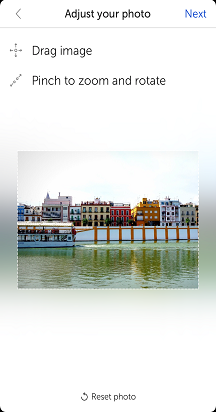
- [イメージの追加] ボタンを押して、カメラ ロールまたは別の場所から写真を選択します。 写真は JPG 形式または PNG 形式である必要があります。
次に、使用可能なさまざまな調整オプションについて説明します。 完了したら、必ず [完了] をクリックするか、デザインが消えます。
サイズの変更と再配置
以下のことができます。
特定の領域にフォーカスを引っ張る。 ピンチして写真を拡大/縮小するだけです。
境界ボックス内で写真をドラッグして再配置します。
現在、写真を回転させることはできません。
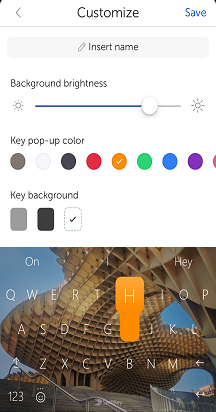
背景の明るさを調整する
背景の明るさは、スライダーを左右にドラッグすることで制御できます。 この設定により、キーの背後に表示される写真の量が決まります。 既定値は 45% です。
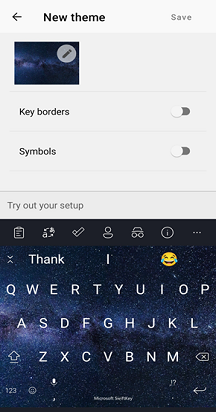
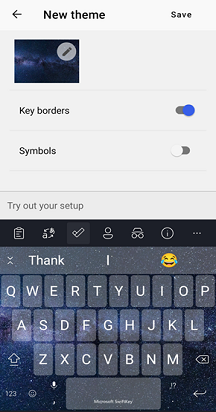
キーの罫線を切り替える
キーの周囲に罫線を表示する方法を選択します。
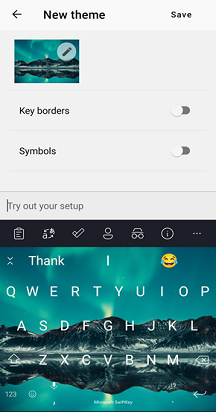
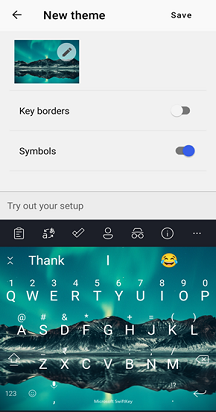
キーボードで記号を切り替える
写真のテーマにキーに記号を含めるかどうかを指定できます。
3 - 写真のテーマを削除する方法
テーマを削除すると、元に戻すことはできません。 代わりに、デザインを最初からやり直す必要があります。
削除するには:
テーマを長押しすると、"削除" プロンプトが表示されます
タップして確定する
現在使用されているテーマは削除できません。
4 - FAQ
アクセス許可
Microsoft SwiftKeyは、写真のテーマ ウィザードに初めて入力したときに、写真にアクセスするためのアクセス許可を求められます。 独自のを作成するには、確認して同意する必要があります。
当社のプライバシーポリシーの詳細については、こちらのリンクを参照してください: https://privacy.microsoft.com/en-gb/privacystatement
写真のテーマは Backup & Sync で動作しますか?
現在、Backup & Sync を使用して写真のテーマをMicrosoft SwiftKey アカウントに保存することはできません。 そのため、デバイスからMicrosoft SwiftKeyを削除すると、以前に作成したテーマは失われます。


お 問い合わせ
詳細については、Microsoft SwiftKey サポートのサポートにお問い合わせください - お問い合わせください