
1. Flow の設定方法
- フローの後に予測を表示する
2. Flow の使用方法
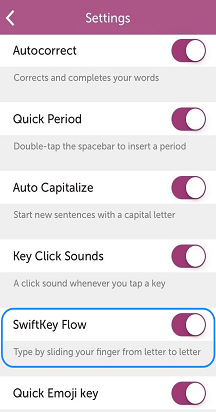
Flow を使用すると、Microsoft SwiftKey キーボード上で指を滑らせて書くことができます。 これは "スワイプ" とも呼ばれます。
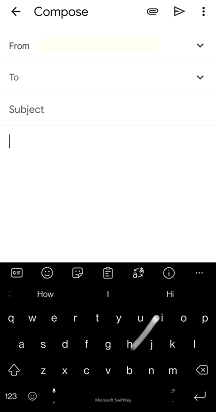
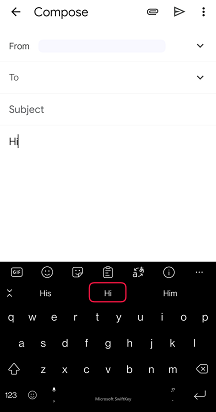
1 - フローを設定する方法
次の手順に従って、Microsoft SwiftKey キーボードで Flow を無効または有効にできます。
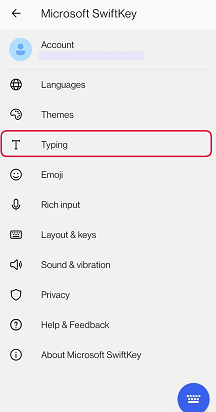
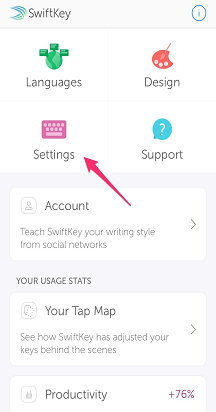
- SwiftKey アプリを開く
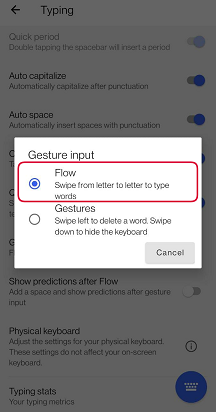
- [入力] をタップします
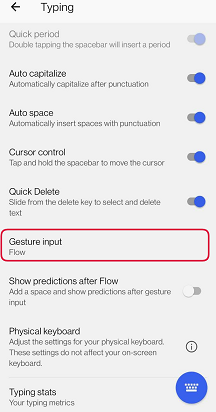
- [ジェスチャー入力] をタップします
- フローのチェック/オフ
フローの後に予測を表示する
Flow を有効にすると、2 つの異なる動作を切り替えることができます。
既定では、Microsoft SwiftKey は単語をフローした後に一連の修正を表示するか、次の単語の予測のセットを表示するように選択できます。 どちらのオプションも、後に適切なスペースを挿入します。
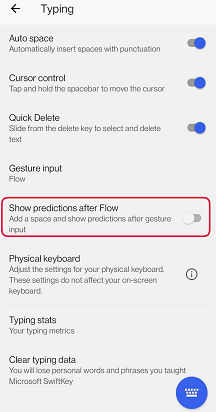
トグルが [オフ] に設定されている場合:
- 3 つの修正から 1 つ選択します。 これにより、単語の後にスペースが挿入されます。
トグルが [オン] に設定されている場合:
- 中央の予測を挿入し、次の単語の予測を表示し、スペースを自動的に追加します。
2 - Flow の使用方法
2 文字 (つまり、'文字'の 'tt') をフローする場合は、通常より少し長く入力する文字の上に指を置きます。
フローした単語をさかのぼって修正する場合は、BackSpace キーをタップするだけで、予測バーに 3 つの異なる単語予測が表示されます。
フローとキーのタップをいつでもシームレスに切り替えることができます。入力モードを切り替える必要はありません。
Flow を使用すると、 空間を流れる。 単語の上を指でスライドさせたり、Space キーまで下に移動したり、次の単語をフローしたりすることができ、すべて指を離す必要はありません。
3 - Flow が機能しないのはなぜですか?
Microsoft SwiftKey キーボードがジェスチャを使用するように設定されている場合、Flow を使用できません。 どちらかを選択できます。
Android の Explore By Touch アクセシビリティ機能を有効にすると、Flow が非アクティブになります。
フローは、パスワード フィールドなど、Microsoft SwiftKey が予測を提供しないテキスト フィールドや、予測と競合するコードを含む一部のアプリでは使用できません。
Flowで引き続き問題が発生する場合は、以下のお問い合わせフォームからお問い合わせください。
お問い合わせ
詳細については、Microsoft SwiftKey サポートのサポートにお問い合わせください - お問い合わせ