
モバイル デバイスに、より大きな画面で同僚と共有するコンテンツがある場合は、Teams Room に移動します。 会議を設定せずに、デバイスから直接オーバーヘッド画面にコンテンツを投影できます。
注意
共有するコンテンツがPowerPointプレゼンテーションの場合は、「 モバイル デバイスから Microsoft Teams Room にPowerPointプレゼンテーションをキャストする」を参照してください。
始める前に
- Teams モバイル アプリはモバイル デバイスにインストールし、Bluetoothをオンにする必要があります。
- モバイル デバイスとTeams Rooms デバイスの両方がインターネットに接続されている必要があります。
- モバイル デバイスは、会議室デバイスから 10 m (32.8 フィート) 以内である必要があります。
モバイル デバイスの画面をキャストする
注意
通知を含むデバイス画面上のすべてのものが投影されます。 画面を共有する前に、デバイスを [応答不可] に設定することもできます。
Teams で、ナビゲーション バーの [ キャスト ] をタップします。
Teams を開くときに Cast アプリが表示されない場合は、[ その他の![オプション] アイコン](../media/more-options-icon-001.png) をタップしてアクセスします。
をタップしてアクセスします。
![[ディスプレイ] をタップします](../media/tap-displays-001.png)
アプリが検索し、近くのTeams Roomsを一覧表示します。 必要なTeams Roomsデバイスが表示されない場合は、近くに移動します。
利用可能な Teams ルームをタップします。
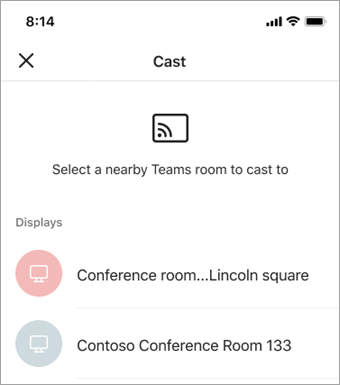
アプリがルームに接続します。
[ 自分の画面をプロジェクト ] をタップして、画面に表示されるすべてのものを共有します。
![[自分の画面をプロジェクトする] をタップします](../media/tap-project-my-screen-001.png)
iOS の場合のみ: 次 の画面で [Microsoft Teams ] を選択します。
![iOS で、[Teams] を選択します](../media/casting-selectteams.png)
同じ画面で [ブロードキャストの開始] をタップします。
注
通話に応答したり、会議に参加したり、キャスト中に別の Teams アカウントに切り替えたりすることはできません。
投影をやめる
画面の上部にあるピル アイコンをタップします。

[ 停止] をタップします。