
Teams チャットの Copilot
注
Teams チャットの Copilot は、パブリック プレビュー プログラムの一部として利用でき、一般にリリースされる前にさらに変更される可能性があります。 この機能やその他の今後の機能にアクセスするには、 Teams パブリック プレビューに切り替えます。
現在、Copilot との会話はプライベートな 1 対 1 の設定で行われます。 ただし、Teams モードでは、Copilot をグループ チャットのメンバーとして追加して、全員が一緒に Copilot と話すことができます。
既存のチャットに Copilot を追加したり、1:1 の Microsoft Copilot 会話から直接新しいグループ チャットを開始したりできます。 Copilot をグループ チャットに追加すると、質問に答えたり、重要な情報を見つけたり、議題の作成や毎週の計画などのさまざまなタスクを実行したりするのに役立ちます。 Copilot からの応答は、質問をする/プロンプトを提供するユーザーのデータに基づいています。 これは、エージェントの知識ソースが質問をする人に依存していることを意味し、各人により多くの価値を提供するパーソナライズされた応答を保証します。
オンボーディング ガイド
既存のチャットに Copilot を追加する
チャットに Copilot を追加する主な方法は 2 つあります:
- チャット ウィンドウの上部から [ エージェントとボットの追加 ] を選択します。 次に、アプリ ウィンドウで [Copilot] を選択します。 追加されると、Copilot が参加者リストに表示され、チャットにウェルカム メッセージが送信されます。
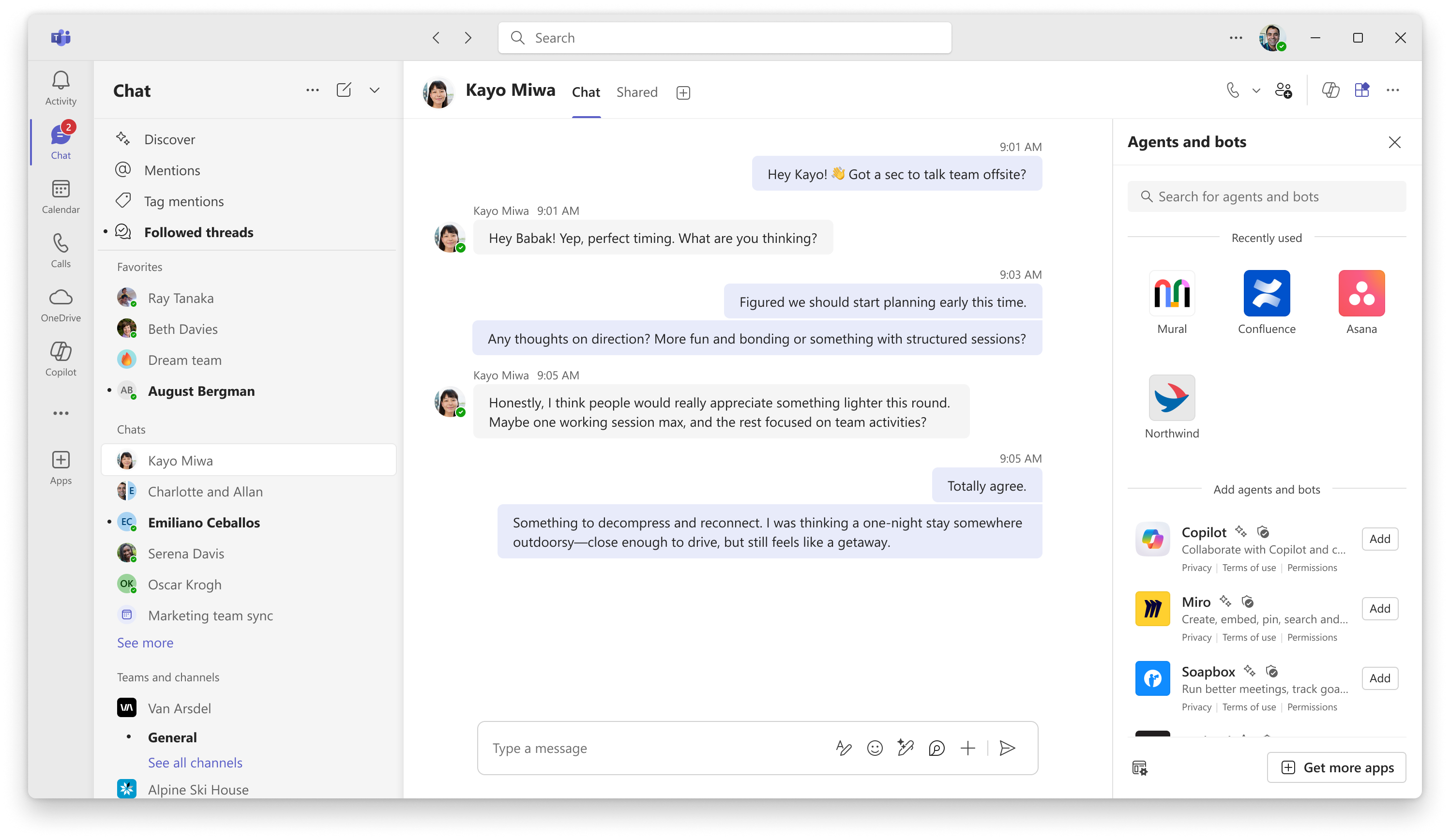
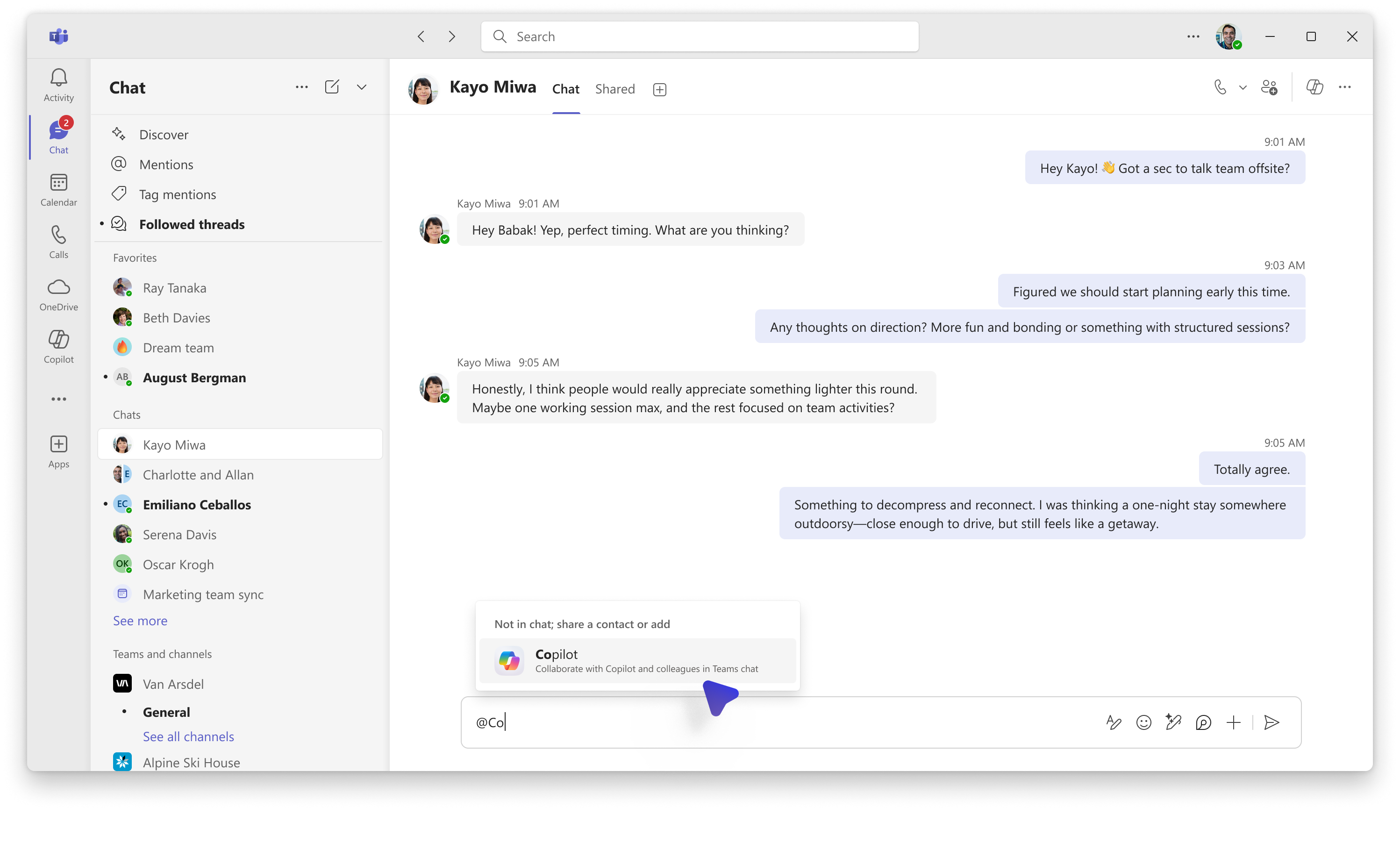
2. @mention Copilot。 追加されると、Copilot が参加者リストに表示され、チャットにウェルカム メッセージが自動的に送信されます。
Microsoft Copilot からグループ チャットを開始する
Microsoft Copilot (Web とデスクトップの両方) 内には、Teams で 1:1 の会話やグループ チャットを開始するためのオプションがあります。 これを行うには、Microsoft Copilot のヘッダー メニューに移動し、[Teams でグループ チャットを開始する] を選択します。
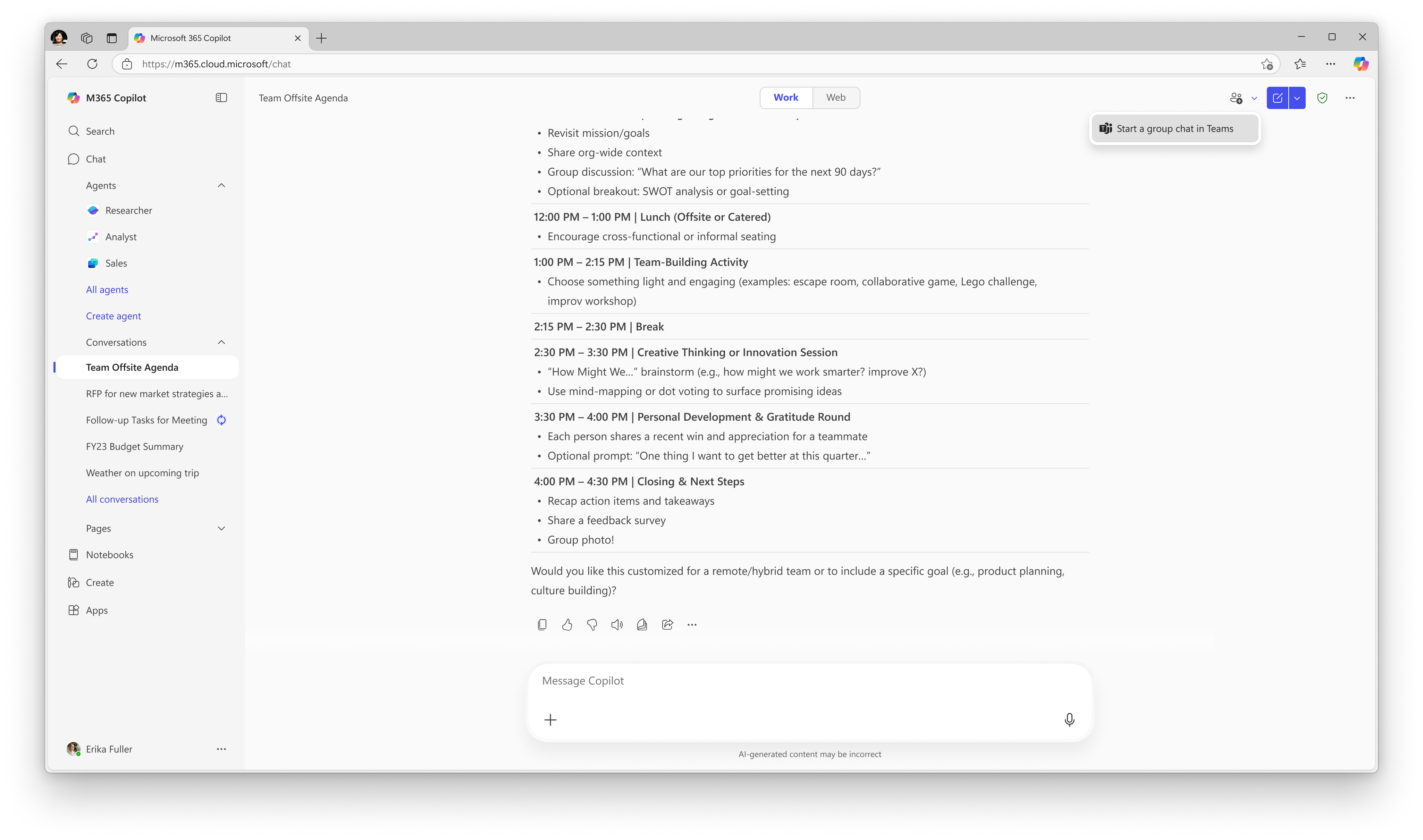
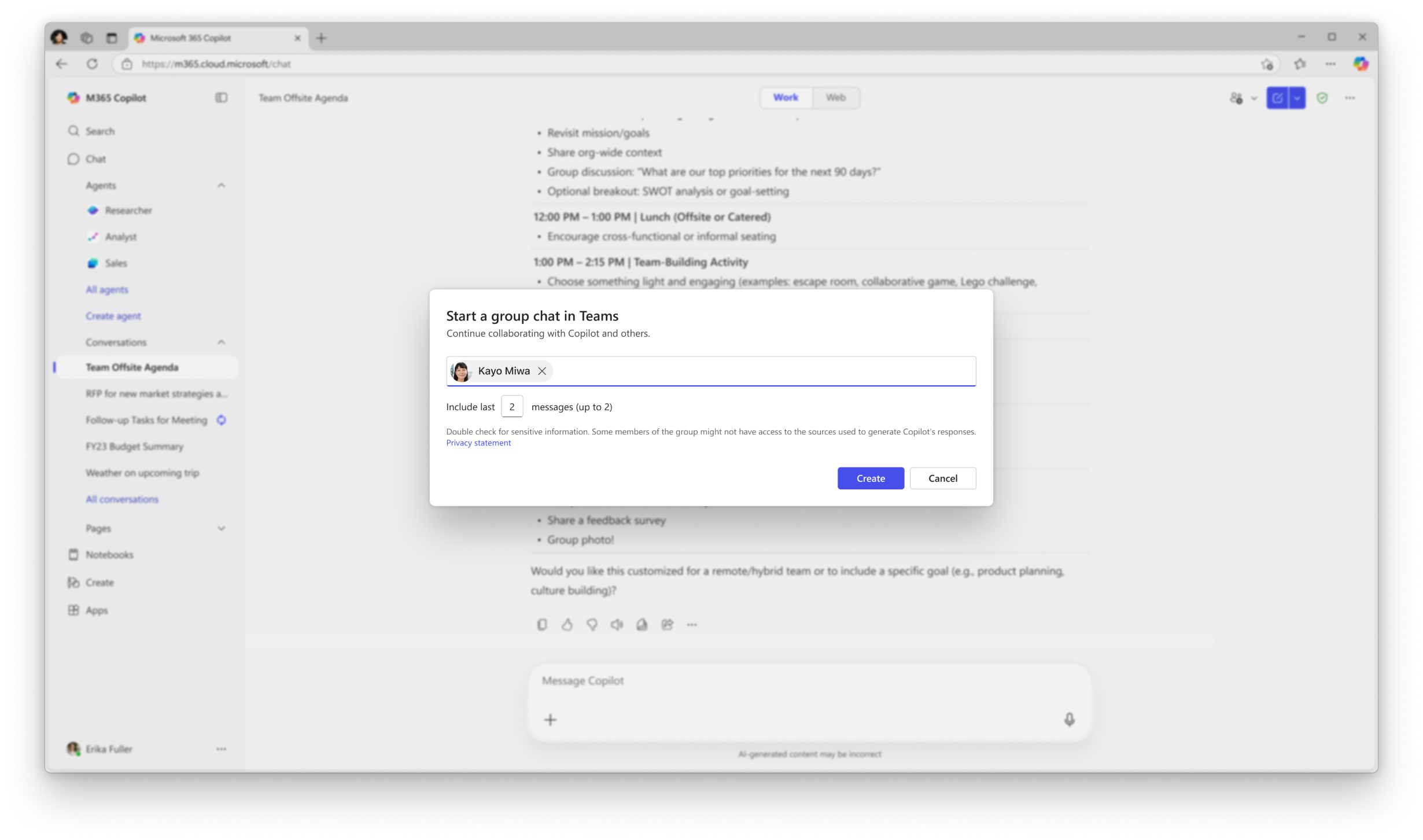
ここから、ユーザーがチャット メンバーと、会話からグループ チャットに共有するメッセージの数を入力できるダイアログが開きます。 この情報を入力すると、[ 作成 ] を選択すると、含まれる受信者と Copilot とのグループ チャットが Teams で作成されます。
注
パブリック プレビュー プログラムでは、このオプションを使用すると、常に新しいグループ チャットが作成されます。 これは、Teams で役立つ Copilot の応答をより幅広い対象ユーザーと共有したいシナリオに適したオプションです。
チャットで Copilot に質問する
ユーザーは、エージェントをメンションすることで、チャットで Copilot に質問することができます。 ユーザーが Copilot に質問すると、a) 応答が Web を使用してユーザーのクエリに回答する場合、または b) チャット内のすべてのユーザーが回答の生成に使用されるナレッジ ソースにアクセスできる場合に、完全な回答がすべてのチャット メンバーに自動的に表示されます。
ただし、Copilot がチャットのすべてのメンバーが利用 できない ソースを利用して応答を生成する場合、プロンプター (質問をしたユーザーまたはプロンプトを提供したユーザー) は、より広く共有される前に Copilot の応答のプレビューを受け取ります。
プロンプター レビューのプレビュー
プロンプト/質問をしたユーザーは、Copilot の応答のプレビューを受け取ります。 このプレビューは、彼らだけに表示されます。 このプレビューには、他のチャット メンバーのアクセス許可を "承認" または "拒否" して応答を表示するオプションが含まれます。
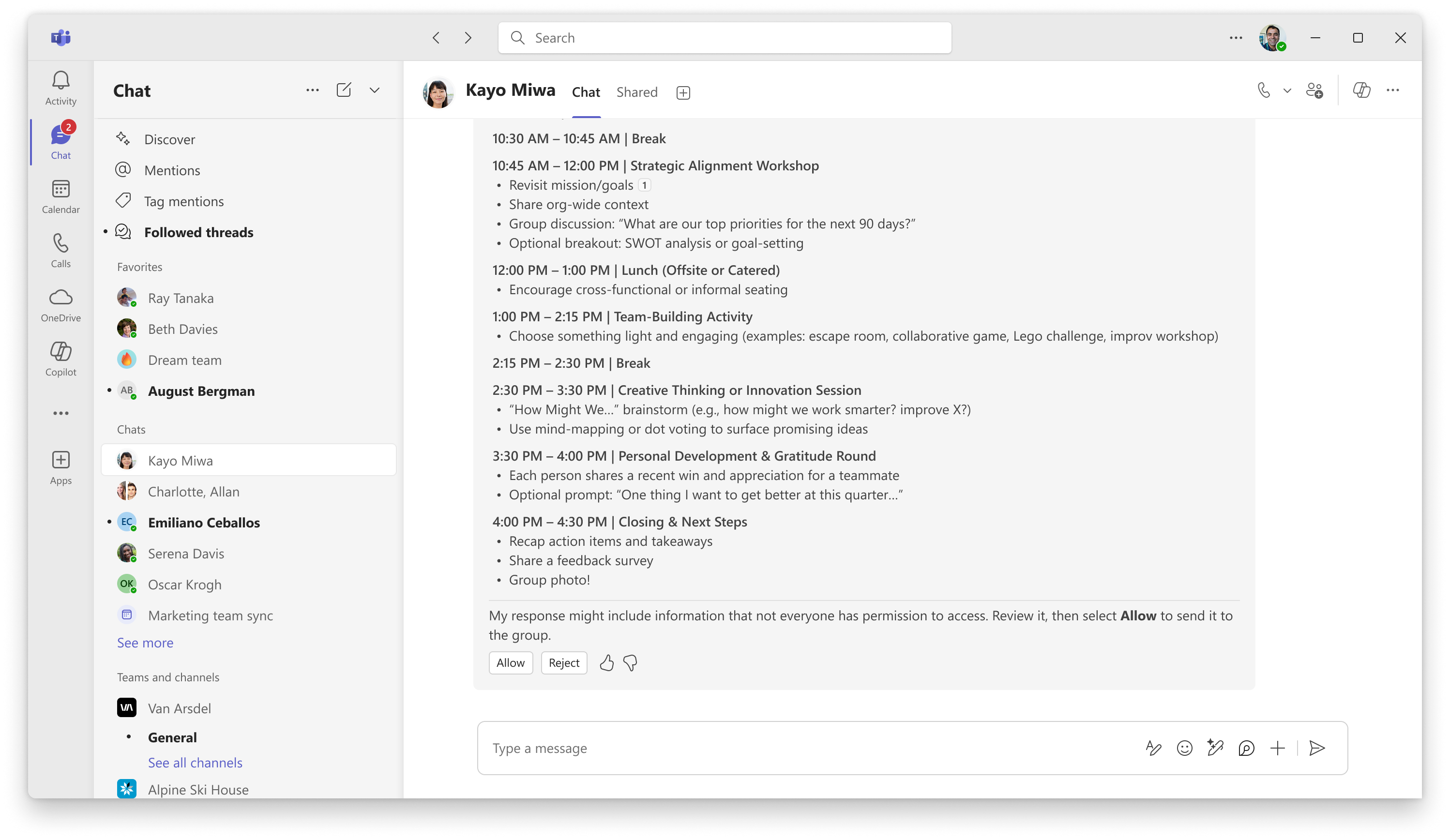
プロンプターが [承認] を選択すると、Copilot の応答がすべてのチャット メンバーに表示されるようになります。 プロンプトを入力したユーザーが [拒否] を選択した場合、すべてのチャット メンバーは、現時点では応答を共有できなかったことを示すメッセージを受け取ります。 このフローは、プロンプトを提供したユーザーに、チャットとより広範に共有する前に、Copilot によって生成されたコンテンツを確認する方法を提供します。 Copilot の応答には、チャット内のすべてのユーザーがアクセス許可を持っているわけではないため、レビューが必要な情報が含まれる場合があることに注意してください。
よく寄せられる質問
Copilot を追加できるチャットの種類
Copilot は、Teams 内の任意の 1:1 チャットまたはグループ チャットに追加できます。 Copilot は会議、チャット、セルフ チャットでは無効になっています。つまり、ユーザーはこれらの種類のチャットのグループ設定で Copilot と関わることができません。
会話から Copilot を削除するにはどうすればよいですか?
チャットから Copilot を削除するには、チャット ウィンドウの上部に移動し、[ ユーザー、エージェント、ボットの追加] を選択します。 次に、Copilot の名前の横にある [X] を選択します。 Copilot ライセンスを持つユーザーは、引き続き Copilot と 1 対 1 でチャットできます。
Copilot は質問やプロンプトに答えるときにどのような情報にアクセスできますか? (Copilot ナレッジ ソース)
Teams チャットでの Copilot の応答は、プロンプトを開始したユーザーのデータに基づいています。 これは、その知識ソースがパーソナライズされ、質問をする人に限定されていることを意味します。 具体的には、Teams チャットの Copilot は以下にアクセスできます:
- ドキュメント: チャットで共有されたドキュメントや接続された SharePoint サイトに保存されているドキュメントなど、ユーザーがアクセスできるドキュメント。
- Chat とチャネルの履歴: Copilot は、プロンプターがアクセスできるチャットとチャネルからの情報を合成できます。
- Web 検索: 管理者によって有効になっている場合、Copilot は Web 検索を使用して応答を補完できます。
Teams チャットでの Copilot の主なユース ケースは何ですか?
Copilot をチャットで使用して、チャット参加者から寄せられた質問に答えたり、重要な情報を特定したり、グループの共同作業を支援するアーティファクトを作成したりできます。 Teams チャットでの Copilot の役立つプロンプトの例としては、次のようなものがあります (ただし、これらに限定されません)。
- このチャットに基づいて今週の議題を生成し、役割と責任に基づいて各チーム メンバーに項目を割り当てます
- 先週のこのチャットを要約し、来週の次の手順を提供します
- 今日のニュース記事と見出しを要約する (Web ベースの質問)
- このドキュメントに基づいて FAQ を作成する <ドキュメントへのリンク>
Teams チャットで Copilot と対話できるユーザーは誰ですか?
チャットに Copilot を追加したり、Copilot に質問したりするには、ユーザーが Copilot ライセンスを持っている必要があります。
Copilot ライセンスを持っていないユーザーでも、通常どおり他のユーザーと通信できます。ただし、Copilot @mention したり、Copilot に質問したりすることはできません。 これらのユーザーは、チャットで他のユーザーによって開始された Copilot の応答を引き続き読むことができます。
回答が常に正確だと信じていいですか?
Teams の生成型 AI 機能は、利用可能なデータに基づいて、正確かつ有益な回答を提供するよう努めています。 しかしながら、回答は言語データのパターンおよび確率に基づいて生成されるため、正確であるとは限りません。 決定を下したり、回答に基づいて行動を起こしたりする前に、自分自身で判断し、事実を再チェックしてください。
これらの機能には、結果内で不快なコンテンツを共有しないようにし、有害な可能性のあるトピックの表示を防ぐための手順を実行するための軽減策がありますが、それでも予期しない結果が表示される可能性があります。 Microsoft では、問題に積極的に対処するために、Microsoft の責任ある AI の原則に沿ってテクノロジの改善に常に取り組んでいます。
不正確、有害、または不適切なコンテンツが表示された場合、どうすればよいですか?
生成された回答が正しくない場合、または有害もしくは不適切なコンテンツが表示された場合は、概要でサムズ ダウンをクリックし、フィードバック フォームに追加のコメントを入力して、そのフィードバックを提供してください。 こうしたフィードバックは、今後このようなコンテンツを改善して最小限に抑えるのに役立ちます。
現在、Teams チャットの Copilot の制限は何ですか?
- 自分とのチャットに Copilot を追加することはできません
- チャットの作成中に Copilot をチャット名簿に追加することはできません
- Microsoft Copilot エントリ ポイントから Teams でグループ チャットを作成すると、常に新しいチャットが作成されます
- ユーザーは、Microsoft Copilot から Teams に最大 10 個のメッセージのみを共有できます
- 現時点では、テキストから画像への生成はサポートされていません。 Copilot エージェントによる画像生成のサポートは現在作業中であり、GA ロールアウトの一部になることを目標としていることに注意してください。
- Microsoft Copilot から Teams グループ チャットを作成する機能は、モバイルでは有効になりません。 近日公開します。
セキュリティ、コンプライアンス、プライバシーについて詳しくはどこで確認できますか?
Copilot は、セキュリティ、コンプライアンス、プライバシーに対する Microsoft の包括的なアプローチに基づいて構築されており、準拠しています。 詳細については、次の記事を参照してください。
- organization で (職場または学校アカウントを使用して) Microsoft Copilot を使用している場合は、「Microsoft Copilot のデータ、プライバシー、セキュリティ」を参照して、職場および学校ユーザー向けに Copilot が構築された標準について学習してください。
フィードバックの提供
Teams チャットで Copilot を使用している間に提供できるフィードバックはありがとうございます。 以下に、フィードバックを提供する際のベスト プラクティスを示します。
- [フィードバック] > [問題の報告] の横にある 3 つのドット> Teams ヘッダーを使用し>カテゴリ [AI グループ Copilot] を選択します。
- Copilot のメッセージ内の高評価/低評価エクスペリエンスを利用して、高評価エクスペリエンスに対する満足度を共有し、該当する場合は逐語的に説明します。