
学年の終わりには、来年度の授業の準備として、クラス用に作成したチームを Microsoft Teams にアーカイブすることをお勧めします。 チームをアーカイブすると、そのチームは "アクティブなチーム" リストから削除され、チーム アクティビティが停止します。 チームに関連付けられているすべてのコンテンツは引き続き保存され、いつでもアクセスできます。 これには、後で再利用できるファイル、会話、成績、課題が含まれます。
SDS を使用したチームのアーカイブ
SDS を使用して教師のクラスをアーカイブすることを計画している IT 管理担当者は、クラスがアーカイブされる時期を教師に通知してください。 次の情報を共有することで、前の学年のアーカイブされたクラスがどこにあるか、また将来の教育で課題を再利用する方法がわかります。
チームがアーカイブされた場合
アーカイブしてもチームは削除されません。 アーカイブされたチームでは、チーム内のすべてのアクティビティが凍結されます。 これには、チャネルの追加または編集、メッセージの投稿、新しい課題の作成が含まれます。 ただし、チーム所有者は引き続きチーム メンバーを追加または削除し、役割を更新できます。 アクティブなチームのビューでチームは表示されなくなります。
チームを手動でアーカイブする
教師であり、IT 管理が SDS を使用してクラス チームをアーカイブしない場合は、自分でチームをアーカイブできます。
フィルター アイコンの横にある [その他のオプション]
 を選択し、[チームの管理] を選択します。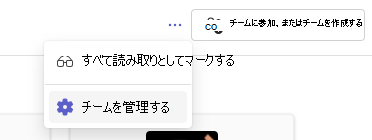
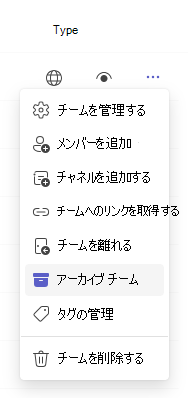
[その他のオプション] を選択します チーム名> アーカイブチームの横にある [
。
アーカイブしたチームを表示するには、[その他のオプション]
> チームをもう一度管理し、下にスクロールして、チーム リストの下部にアーカイブされたチームの展開可能なリストを表示します。
アーカイブされたチームの復元
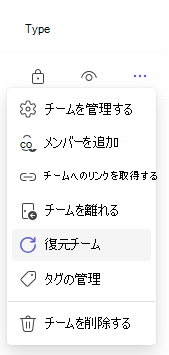
[アーカイブ済み] セクションに移動し、[その他のオプション] を選択し、チーム名の横にある [を選択して、[チームの復元] を選択して、チームを再度アクティブにします。
アーカイブされたチームの課題を再利用する
Microsoft Teams を使用すると、アーカイブされたクラスの課題であるかどうかにかかわらず、任意のチームで作成した課題を再利用できます。 課題を再利用するには:
現在のクラスに移動し、[ 課題] を選択します。
[作成]>既存のものから] を選択します。
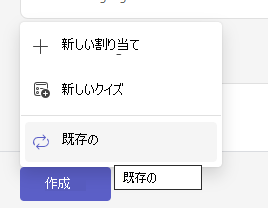
手順に従って、元のクラスと再利用する課題を選択します。
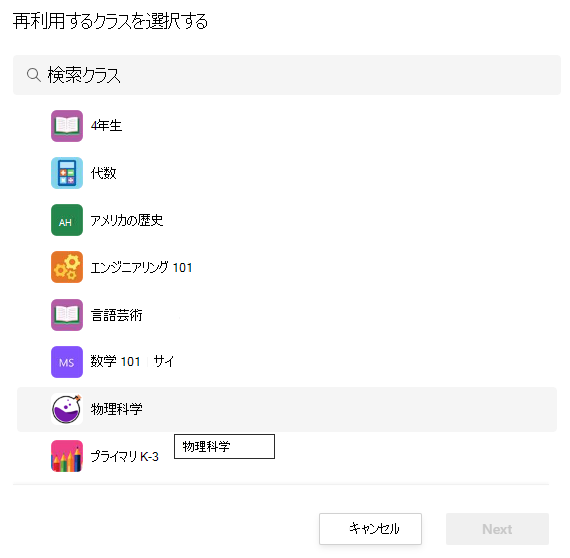
通常どおり、課題の詳細を入力または編集し、課題を割り当てるクラスまたは個々の学生を選択します。
[割り当て] を選択します。