
クラス チーム内でチャネルを作成し、グループ プロジェクトで共同作業を行う学生を整理します。 チャネルはチームあたり 100 個まで作成することができます。
クラス チームのすべての学生がチームのチャネルを表示でき、各チャネルで作業することを学生に通知することができます。 各チャネルの [ファイル]、[会話]、および [ノート] タブを使用して、グループの共同作業を整理します。
- クラス チームに移動し、チーム名の横にある [その他のオプション]
 アイコンを選択します。
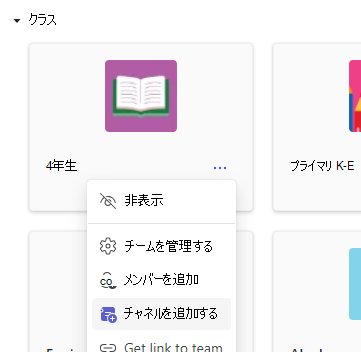
- [チャネルを追加] を選びます。
- 新しいチャネルに名前を付けて、説明を追加します。
- [追加] を選択します。
- すべてのチーム メンバーが自動的にチームのすべてのチャネルにアクセスできるようになります。 新しいチャネルで @mention を使用して、参加するよう学生を招待します。
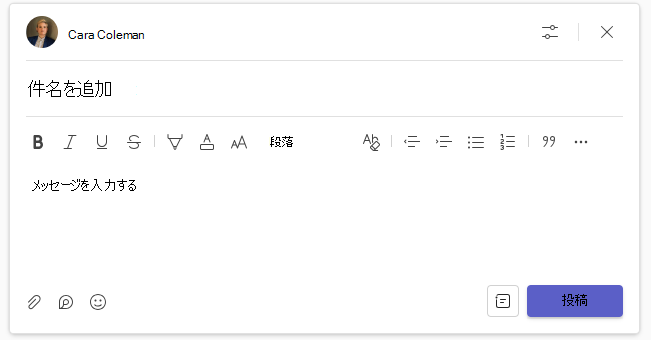
[ファイル]、[会話]、および [ノート] タブを使用して共同作業を行う
学生がチャネル内で共同作業を行う方法はいくつかあります。
- [ 会話] タブを使用して、互いにトピックについて話し合ったり、リソースを添付したりできます。
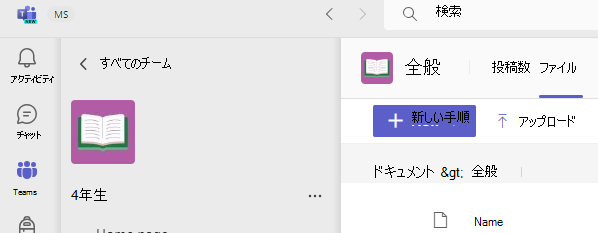
- ファイルを操作します。 [Files] タブで新しいファイルを作成するか、グループのメンバーに作業させたいファイルを自分のコンピューターまたは SharePoint からアップロードします。
会話に添付された Files もここに表示されます。
クラス チームで添付ファイルを追加する権限があるのは教師だけです。 - [ノート] タブは一度に複数の学生が編集できます。 そのツールを使用して、画像やリンクを入力、描画、または挿入します。 学生は、[タブの追加]
 アイコンを使用してノートにページを追加できます。 各チャネルの [メモ] タブは、クラス ノートブック コラボレーション スペースのセクションに対応しています。 [デスクトップで開く] を選択して、OneNote を起動し、そこで共同作業を続けます。
Web サイト リソースをピン留めする
タブの [ タブ アイコンを選択して、クラスで使用する教育アプリを追加したり、Web サイトやその他のリソースをピン留めしたりします。 学生は、ブラウザーを開かずに、ここにピン留めされた Web サイトを閲覧できます。 参照用に重要なドキュメントや PDF をピン留めすることもできます。
詳細情報
Microsoft Teams でクラス ノートブックを使用する