ミーティングの作成、出席、実行は 遠隔教育の基本です。 以下は、 Microsoft Teams で会議を管理するための一連のガイドラインと情報です。
注
Teams では、最大 300 人の出席者の会議がサポートされます。
オンラインの学習に切り替えると、教室に新たな課題が発生する可能性があります。 Microsoft Teams は、仮想教室の会議の作成と主催に役立ちます。 詳細については、さまざまなトピックを確認するか、「遠隔学習センター」を参照してください。
Microsoft Teams でオンライン教室会議をスケジュールする方法
Microsoft Teams で会議をスケジュールするには、カレンダーでスケジュールする方法と、[ 今すぐ会議 ] オプションを使用する方法の 2 とおりがあります。
予定表を使用して会議をスケジュールするには、次の手順を実行します。
- Microsoft Teams を開きます。
- アプリバーで [Calendar] を選択し、[新しい会議] を選択します。
- 会議のタイトルを入力し、他のユーザーを招待し、会議の目的を説明する詳細を追加します。 複数の人との会議をホストしますか? 必須およびオプションの出席者を追加したら、 スケジュール アシスタント を使用して、スケジュールに最も合った時間を見つけます。
- 詳細を入力したら、[保存] を選択します。 これにより、スケジュール設定フォームが閉じられ、全員の Outlook の受信トレイに招待状が送信されます。
今すぐ会議機能を使用する場合は、「Meet Now でインスタントの会議を作成します」を参照してください。
会議オプションを設定および変更する
会議に参加するときに他のユーザーが表示および実行できる内容に影響を与えるロールを指定します。 たとえば、 出席者は 自分のマイクとビデオ カメラを使用して他のユーザーが共有しているコンテンツを表示できますが、自分のコンテンツを共有したり、他の出席者を追加または削除したりすることはできません。
会議を整理するときに参加者に割り当てることができるさまざまな役割の詳細については、「 Teams 会議での役割」を参照してください。
発表者のアクセス許可を変更するには:
- 予定表の会議を開いて、[会議オプション] を選択します。
- [発表者となるユーザー] ドロップダウンを使用して、発表者としてのアクセス許可を与えるユーザーを選択します。
既存のチャネルで会議を作成する
既存のクラス チームがある場合は、そのチームのチャネル内で会議を作成できます。
クラス チームに移動し、[ 会議] の横にあるドロップダウン矢印を選択します。 すぐに会議を開始するには [今すぐ会議 ] を選択するか、[ 会議のスケジュール] を選択して 後で開催する会議を整理します。
ヒント
特定の教室内にブレイクアウト グループまたはグループを含める場合は、プライベート チャネルを使用できます。 プロジェクト グループごとにプライベート チャネルを作成して、各プロジェクト グループと個別にまたはすばやく簡単に会議を行うことができます。 プライベート チャンネルの作成の詳細については、「標準チャネルおよびプライベート チャネル」を参照してください。
会議の前に学生/参加者に情報を送信する
仮想会議は誰にとっても調整できます。 多くの場合、会議が始まる前に会議のベスト プラクティス、エチケット、ルールに関する情報を送信すると便利です。 これにより、中断を軽減し、すべてのユーザーの会議エクスペリエンスを向上させることができます。
一般に、すべてのクラス ミーティングで同じミーティングの指示と設定を使用すると、学生は何を期待するかを知るのに役立ちます。
たとえば、会議出席依頼を送信するときに、次のサンプル手順を含めることができます。
オンライン レッスンに参加するには:
[ Microsoft Teams を使用して参加 ] リンクを選択して、仮想教室に入ります。
参加するときは、マイクをミュートし、ビデオをオフにしてください。
[ 参加 ] ボタンを選択して会議に参加します。
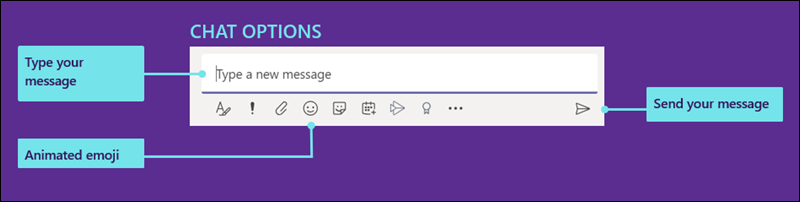
チャット サイド パネルを開くには、[Chat] を選択します。
レッスン中に質問やコメントがある場合は、教師が表示できるようにチャットで "Hand up" を送信します。
教師が質問を聞く準備ができたら、マイクがオンになって、質問をしたり会話に参加したりできるようにします。
重要
他の学生が中断することなく学ぶ権利を尊重してください。 学校と教室のすべてのルールは、学校と同様にオンラインで適用されます。
会議を実行および参加するための基本的なタスク
オンライン会議の主催と参加が初めての場合は、 この印刷可能なガイド を使用して、基本をすばやく習得できます。
会議でビューを調整する
Teams は、会議で表示する内容を予測しようとします。 誰かが話し始めると、そのユーザーのビデオまたはプロフィール画像がより目立つように表示されます。 誰かが画面を共有すると、そのコンテンツがメイン ステージになります。
ただし、他の情報を表示したい場合は、いくつかの方法で Teams に伝えることができます。
- ユーザーとコンテンツを切り替え る - 他のユーザーが PowerPoint またはその他のコンテンツをプレゼンテーションしている場合は、表示するビデオまたはコンテンツをクリックして、そのユーザーのコンテンツと会議室のユーザーの表示を切り替えます。
- ビデオをピン留めする - 会議内のビデオを右クリックし、[ ピン留め] を選択します。 現在話している出席者に関係なく、ビデオが表示されます。 複数のビデオを固定するか、いつでも、固定されたビデオを右クリックし、[固定解除] を選択できます。
- ビデオのフレームを変更する - Teams によって、画面に合わせてビデオがトリミングされることがあります。 この設定を変更する場合は、ビデオを右クリックして [フレームに収める] を選択して、ビデオ全体を表示します。 トリミングされたビューを詳しく表示するには、ビデオを右クリックして、[トリミングする] を選択します。
効果的なオンライン教室会議を実行する方法
オンライン教室が初めての場合があります。 オンライン教室での体験を最大限に活用するには、次のことを考慮してください。
学生との会議を開始するにはどうすればよいですか? 一連のガイドラインはありますか? ビデオを許可しますか? 学生同士でチャットして質問に答えるように勧めますか、それともチャットは学生と教師の間の直接の質問専用にする必要がありますか? 挙手システムを導入しましたか?
学生はオンライン教室のエチケット ルールを理解していますか? たとえば、次のようなリストを提供します。
- クラス中の個別チャットは許可されません。
- 授業の混乱への影響。
- 適切な背景要件
参加を勧めるにはどうすればよいですか?
授業終了後に学生に連絡する方法はありますか? レッスンが適切に理解されていることを確認するために、出口調査または学生がオンライン教室の外で行うことができる演習を検討してください。
- 学生がオンライン教室を終了するときに出口チケットを作成する場合は、Microsoft Forms を使って、質問を作成してください。
オンライン クラス会議を記録する方法
会議の記録は、学生や保護者が過去の授業を参照したいときに振り返るための優れたリソースです。 これらは、提示された内容に対する学生の理解と保持をサポートするのに役立ちます。 会議を記録すると、検索可能なトランスクリプトやクローズド キャプションが自動的に作成されます。
会議をレコーディングするには、会議が開始されたら、[その他のオプション]> [レコーディングを開始] に移動します。 [ その他のオプション ] に戻り、記録を停止します..
![[会議コントロール] を使用して、設定およびチャットを管理します。](../media/teams-call-options-001.png)
会議が終了すると、レコーディングへのリンクが記載されたメールが届きます。 録画はチャットまたはチャネルで 7 日間利用できます。
オンライン教室会議を退出する方法
オンライン教室が終了したら、電話を切ることで会議を退出できます。