

[全般] チャネルの [授業資料 ] フォルダーを使用して、学生と読み取り専用ファイルを共有します。 これは、シラバス、校則、参考資料などの不変のドキュメントをクラスと共有するのに最適な方法です。 また、独自の読み取り専用フォルダーを作成して、任意のチームにおけるメンバーの編集権限を制限することもできます。
クラス チームの [一般] チャネルに移動し、[Files] を選択します。
クラス資料を選択します。
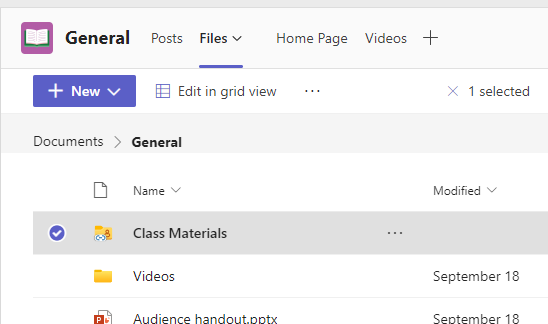
[ 新規作成 ] ボタンを使用して、クラス資料フォルダーに新しい読み取り専用ファイルを作成します。 [ アップロード] ボタンを使用して、OneDrive またはデバイスからファイルを追加します。
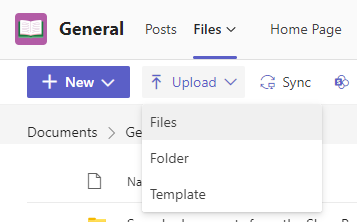
これ以降は、学生に編集させたくないファイルを [授業資料] フォルダーに追加します。 Teams または SharePoint からフォルダーにファイルを追加できます。変更は引き続き同期されます。
独自の読み取り専用フォルダーを作成する
読み取り専用フォルダーを作成すると、所有するチームのメンバーとファイルを共有しながら、そのメンバーによるファイルの編集を防ぐことができます。
ファイルを共有する予定のチーム内のチャネルに移動します。
[ファイル] タブを選択し、[SharePoint で開く] を選びます。 SharePoint が Web ブラウザーで開き、自分のチームに対するファイル構造が示されます。
![[SharePoint で開く] が選択された [Files] タブ メニュー](../media/sharepoint.png)
SharePoint で、[+ 新しいフォルダー>] を選択します。 フォルダーに名前を付けて、[作成] を選びます。
先ほど作成したフォルダーの [ アクションの表示 ] を右クリックするか選択してから、[ 詳細] を選択します。
![[詳細] が選択された [ファイル操作] メニュー](../media/details.png)
[詳細] ペインで [アクセスの管理] を 選択します。
[メンバー] の下で、ドロップダウンの矢印を選択して [Change to view only (表示のみに変更)] を選びます。
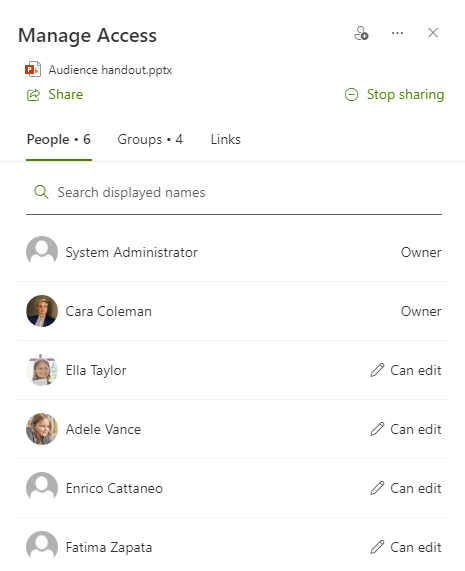
これ以降は、学生やスタッフに編集させたくないファイルをこのフォルダーに追加します。 Teams または SharePoint からフォルダーにファイルを追加できます。変更は相互に同期されます。
注
同じアクセス許可を持たないフォルダーに読み取り専用ファイルを移動またはコピーすると、チーム メンバーはドキュメントのコピーを編集できるようになります。