
この記事は、現場マネージャーとワーカーに適用されます。
Shifts のタイム クロック機能を使用すると、Teams モバイル、デスクトップ、Web でシフトの入退出を行うことができます。
この機能を使用するには、マネージャーは最初に Shifts 設定で タイム クロックをオンにする 必要があります。 位置情報の検出も有効になっており、Teams が自分の場所にアクセスできるようにする場合、モバイル デバイスで退勤時に位置情報が文書化されます。
注
Teams モバイルでは Shifts でタイム シートを表示および編集できますが、デスクトップや Web では表示できません。
クロックイン
シフトを開始したら、[![時間時計] アイコン [時刻時計] Microsoft Teams](../media/microsoft-teams-time-clock-icon-001.png) タップし、出勤先のチームを選び、[Microsoft Teams
タップし、出勤先のチームを選び、[Microsoft Teams![時間時計] アイコン](../media/microsoft-teams-time-clock-icon-002.png) [Shift] の下
[Shift] の下![Microsoft Teams [Shifts start] ボタン](../media/microsoft-teams-shifts-start-button-001.png) を長押しします。
を長押しします。
シフト内タイム カウンターが開始し、作業している時間を把握できます。
出勤すると、この 2 つのボタンが表示されます。
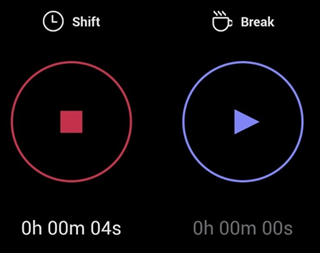
- [Microsoft TeamsShift] の下にある [
![Microsoft Teams停止] ボタン](../media/microsoft-teams-stop-button-001.png) と、hh:mm:ss のシフト内時間カウンター。
と、hh:mm:ss のシフト内時間カウンター。 - [shifts]\(シフト\)
![Microsoft Teams [中断] アイコンの下にある [Microsoft Teams Shifts](../media/microsoft-teams-shifts-break-icon-002.png) と、hh:mm:ss の中断時間カウンター。
と、hh:mm:ss の中断時間カウンター。
休憩する
シフト中に休憩を取る場合は、[Shifts]\(シフト\) の区切りアイコン [ブレーク] の下長押しします。 休憩時間カウンターのみが表示されます。これにより、休憩中の時間を知ることができます。
注
休憩を開始すると、シフト内タイム カウンターが停止します。 シフトを続行または終了するには、休憩を終了する必要があります。
中断を終了するには、[]\(休憩\) アイコン [ブレークMicrosoft Teams長押しします。 ここから、両方のボタンが再び表示され、シフト内タイム カウンターは中断された場所から続行されます。
退勤
シフトの終了時に、shift 
 押Microsoft Teams押したままにします。Shift キーを押して退勤します。
タイム シートを編集して確認する
タイム クロック アクティビティを表示し、タイム シートの情報を修正または確認できます。
退勤後にタイム シートが表示されます。いつでも開くことができます。
タップし、タイム シートを表示するチームを選び、右上隅 タップします。
タイム シートでアクティビティを編集すると、次のことができます。
- クロックイン/アウト日と時刻を更新します。
- 休憩の開始日/終了時刻を更新します。
- 区切りを追加または削除します。
- タイム シートエントリにメモを追加します。
- タイム シート エントリのすべてのアクティビティを削除します。
タイム シートでアクティビティを確認すると、そのタイム シートエントリを編集できなくなります。
注
マネージャーの場合は、チームのタイム シート レポートをエクスポートできます。 Shifts でチームのタイム シート レポートをエクスポートして表示する方法について詳しくは、こちらをご覧ください。
organizationが UKG Pro Workforce Managementで Shifts を使用している場合
UKG Pro Workforce Management (UKG Pro WFM) で Shifts を使用している場合は、会社のポリシーに応じて、UKG Pro WFMを使用してシフトの出勤を行うこともできます。
タイム クロックを使用する場合に従うベスト プラクティスを次に示します。 タイムカード内のレコードの不一致を回避するには、次のガイドラインを使用します。
注
シフト中にタイム クロックを使用して休憩を開始または終了し、タイム シートを編集または確認することは、UKG Pro WFMで Shifts を使用する場合はサポートされていません。
マネージャーとワーカー:
- 会社のポリシーで、出勤と退勤へのシフトに加えて UKG Pro WFMを使用できる場合は、同じアプリを使用して特定のシフトの出勤と退勤を行います。 たとえば、シフトを使用してシフトに出勤した場合は、Shifts を使用してそのシフトから退勤します。
マネージャー:
- UKG Pro WFMを使用して、従業員のタイムカードとタイムカードの例外を管理および確認します。
- UKG Pro WFMで現在の日のスケジュールされたシフトを編集しないでください。特に、シフトに既に出勤している場合やシフト外の場合は編集しないでください。