

この記事の内容:
仮想デスクトップの最適化は間もなくサポートされなくなります
Teams で以下のメッセージが表示された場合、Teams は仮想デスクトップのセットアップが最適化された通話と会議の最新の要件を満たしていないことを検出しています。
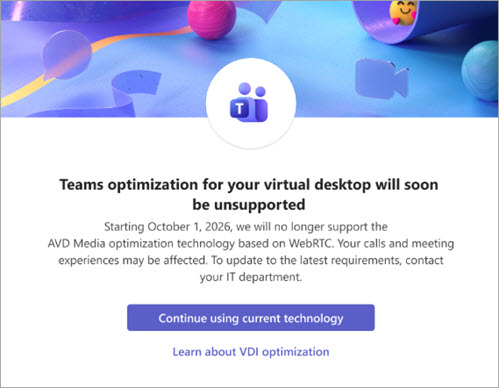
仮想デスクトップを更新するには:
- Microsoft Teams を終了します。
- 仮想デスクトップから切断します。
- Citrix を使用している場合は、ローカル デバイスの Workspace アプリを更新 してください。
- Azure Virtual Desktops または Windows 365 を使用している場合は、ローカル デバイスで Windows アプリを更新します。
- 仮想デスクトップに再接続して、Teams をもう一度開きます。
更新後もメッセージが表示される場合は、IT 管理者に問い合わせて、「メッセージ センターの投稿1239928」を参照してください。 組織の仮想デスクトップ セットアップの更新が必要になる場合があります。 管理者は、 ここで最新の要件を確認できます。
仮想デスクトップ エクスペリエンスを最適化する
仮想デスクトップの使用中に Teams が物理デバイスに接続できない場合は、右上隅に「 最適化されていません 」というメッセージが表示されます。 この状態では、オーディオとビデオが途切れたり、ロボットのように聞こえたりする可能性があります。
メッセージを選択してメニューを開きます。 [ Teams の再起動] を選択して最適化します。
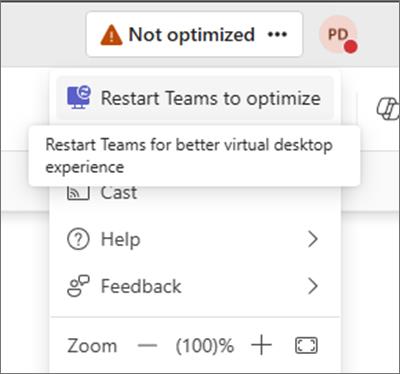
再起動しても最適化されていない場合は、[ 最適化されていません ] バナーにカーソルを合わせます。 次のようなメッセージが表示されます。
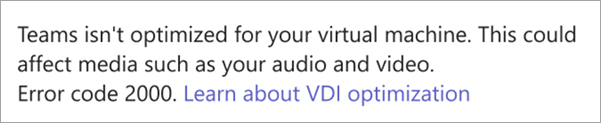
エラー コードを IT ヘルプ デスクに指定して、 コードと次の表に基づいてトラブルシューティングを行ってください。
まだ最適化されていませんか? 次の手順を実行します。
一部のエラーは、物理デバイスにソフトウェアがないことが原因で発生します。 エラー コード 2000 が表示された場合は、デバイスにプラグインがないことを意味します。
Citrix ベースの仮想デスクトップの場合は、次の手順に従います。
- Teams を終了し、Citrix 仮想デスクトップから切断する
- このリンクを使用して、(仮想デスクトップではなく) 物理デバイスにプラグインをインストールします。
- 仮想デスクトップを再起動して、Teams を開きます。 30 秒待ってから、Teams をもう一度再起動します。
Azure 仮想デスクトップまたは Windows 365 の場合は、次の手順に従います。
- リモート デスクトップまたは Windows アプリ クライアントが最新であることを確認します。
Teams にマイクとスピーカーへのアクセスを許可する
最適化されて会議やイベントに参加する準備が整うと、マイクやスピーカーにアクセスするためのアクセス許可を Teams に付与するように求める通知が表示される場合があります。
この問題を解決するには:
- Windows デバイス (仮想デスクトップではない) で、[設定]>プライバシーとセキュリティ>マイク] に移動します。
- Microsoft Teams VDI を探し、その横にあるトグルをオンにして、Teams がマイクにアクセスできるようにします。
- カメラへのアクセスを許可するには、Windows デバイスの [設定]>プライバシーとセキュリティ>カメラ] に移動し、上記の手順に従います。
リモート デスクトップ クライアントを更新する
次の 2 つのメッセージのいずれかが表示された場合は、(仮想デスクトップではなく) 物理デバイス上のリモート デスクトップ クライアントを更新してください。
- "リモート デスクトップ クライアントは更新プログラムが必要です。"
- "リモート デスクトップ クライアントは、Microsoft Teams でサポートされなくなりました。"
仮想デスクトップで最高の Microsoft Teams エクスペリエンスを実現するには、 最新のリモート デスクトップにアップグレードします
または、代わりに新しい Windows アプリに移行すると、すべてのデバイスで一貫性のある信頼性の高い最新のエクスペリエンスが提供され、どこからでもセキュリティで保護されたアクセスが可能になります。
Windows 365、Azure Virtual Desktop、リモート デスクトップ、リモート デスクトップ サービス、または Microsoft Dev Box に接続する必要がある場合でも、Windows アプリを使用するとプロセスが簡素化され、1 つの直感的なアプリからこれらのリソースを管理して利用できます。
Microsoft Store (推奨)、またはこの直接リンクから Windows アプリをダウンロードします。
仮想デスクトップ用 Teams の詳細情報
Microsoft Teams for Virtual Desktops は、デスクトップまたはアプリケーション仮想化ソリューション (Azure Virtual Desktops または Windows 365、Citrix、Omnissa) を物理デバイスにリダイレクトすることで、HD ビデオ、オーディオ、コンテンツ共有、豊富なコラボレーション Teams エクスペリエンスを提供します。
Teams でリダイレクトされるものの一部を次に示します。
- 物理デバイスに接続されているカメラ、マイク、スピーカーは、仮想デスクトップ上で実行されます。
- 画面共有を行うときは、1 つ以上の外部ディスプレイを使用できます。 共有するものを選択できます。
- ユーザーの物理的な場所は、Teams に中継できます (管理者がこれを設定している場合)。 つまり、仮想デスクトップが世界中から実行されている場合でも、Teams はユーザーの実際の場所を認識できます。
これらのリダイレクトはすべて、最適化と呼ばれます。 Teams の状態インジケーターは、最適化モードを示します。
Teams が正常に動作している場合は、Teams ウィンドウの左上に [最適化] という単語が表示されます。 これにより、すべてのデバイスと周辺機器が Teams で利用可能になり、ビデオに高解像度のユーザー エクスペリエンスが提供されることがわかります。
[ 最適化] という単語にカーソルを合わせると、Teams で使用されているテクノロジに関する詳細情報が表示されます: 最適化された AVD メディア (レガシ テクノロジ)、または最適化された AVD スリムコア メディア (最も広範な機能セットを備えた最新モード) のいずれかが表示されます。