Skype for Business から Microsoft Teams に切り替えると、お馴染みの機能がたくさんあることに気づくと思います。同時に、新しい機能もいくつか導入されてますので、ぜひご活用ください。
Skype for Business と Teams の相違点と類似点について以下に簡単にご案内します。
|
タスク |
Skype for Business |
Microsoft Teams |
|
チャット (IM) |
|
|
|
|
|
|
|
|
|
|
|
|
|
|
|
|
|
|
|
|
|
|
|
|
|
|
|
会議 |
|
|
- Outlook から Teams の会議を予約する
|
|
|
|
|
|
|
|
|
|
|
|
- ユーザーを @メンションしたり、会話にいいねをする
|
|
|
|
通話 |
|
|
|
|
|
|
モバイル |
|
|
|
|
|
Skype for Business の IM のことを、Teams ではチャットと呼びます。 Teams では、絵文字、GIF、ミームなどを加えて変化をつけたり、チャットを音声通話やビデオ通話に切り替えたりもできます。 さらに、Teams では常設チャットがサポートされているため、どの会話でも検索して再開することができます。
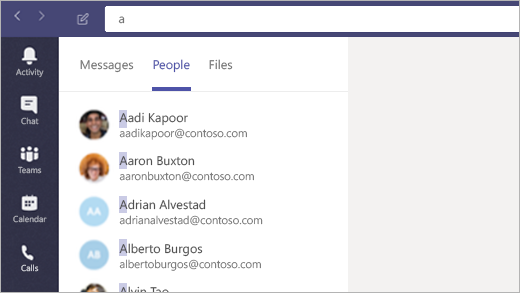
連絡先を検索してチャットを開始する
- アプリ上部にあるコマンド ボックスに移動します。
- 検索するユーザーの名前を入力します。
- 名前を一覧から選択します。
- 画面の下部でチャット メッセージを作成し、Enter キーを押します。
Teams を Office の既定のチャット アプリにする
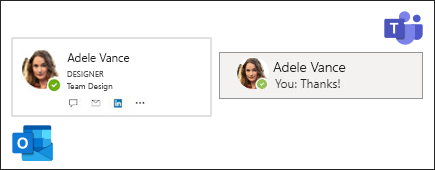
これを行うことにより、プレゼンス情報 (連絡可能、取り込み中、会議中) が Outlook やその他の Office アプリに確実に表示されるようになります。
- Teams の上部にある自分のプロフィール画像を選択し、[設定] を選択します。
- [全般>Teams を Office のチャット アプリとして登録する] を選択します (Office アプリケーションを再起動する必要があります)。
チャットにユーザーを追加する
- チャットから、[ユーザーを追加]
 をクリックします。
- 追加するユーザーの名前を入力し、[追加] をクリックします。
チャットを音声通話またはビデオ通話に変換する
Skype for Business と同様に、Teams でもチャットを通話に切り替えることができます。
既存のチャットから、画面の上部にある [ビデオ通話]  または [音声通話
![] ボタン](../media/skype-teams-call-icon.png) をクリックします。
をクリックします。
以前の会話を再開する
Teams では、以前の会話を検索したり再開したりできます。 相手とのこれまでのチャット回数に関わらず、その相手との会話はすべて 1 か所にまとめられています。
- 以前のメッセージ (またはユーザー、チャット、ファイル) を検索するには、画面の上部にある コマンド ボックスを使用します。
- 再開したい会話があれば、それをクリックします。
チャットに応答する
他のユーザーからチャットが送られると、タスク バーで [Teams] アイコン点灯し、赤い丸の中に数字が表示されます。 閲覧の応答の方法:
- Teams を開きます。
- アプリの左側にある [Chat]
 をクリックします。
- アクティブなチャットは太字で強調表示されます。
Skype for Business と同様に、Teams ではオンライン会議を予約したりホストしたりでき、会議のウィンドウでチャットやユーザーを管理したりすることもできます。 さらに、会議は Teams のインターフェイスの一部であるため、連絡先、会話、通話、会議などがすべて 1 か所にまとめられています。
Outlook から Teams の会議を予約する
- Outlook を開き、予定表ビューに移動します。
- ビューの上部で [新しい Teams 会議] をクリックします。
- ユーザーを招待して会議の詳細を追加したら、[送信] をクリックします。
組織外部のユーザーは、ゲスト アカウントを使用して会議に匿名で参加できます。
会議に参加する
Teams で会議に参加する方法にはいろいろあります。
- Outlook の予定表や Outlook のリマインダーのポップアップによるお知らせから参加できます。
- Teams で、アプリの左側にある [Calendar
![Meetings] ボタン](../media/skype-teams-schedule-icon.png) をクリックします。 会議を見つけて、[参加] をクリックします。
をクリックします。 会議を見つけて、[参加] をクリックします。
参加する会議での音声
Teams で [参加] をクリックした後に音声の取得方法を選択できます。
Teams は、コンピューターのヘッドセットまたはスピーカーに自動的に接続しようとします。 別の方法として、電話番号 (会議出席依頼で提供されている場合) に電話をかけて音声を取得できます。
会議でデスクトップを共有する
- 会議で画面、特定のアプリ、ファイルを共有するには、会議コントロールの [デスクトップの
![共有] [画面の共有] ボタン](../media/skype-teams-icon-share.png) をクリックします。
をクリックします。
- 共有中に他のユーザーに制御を渡すには、画面上部にある [制御を渡す] をクリックします。 制御を取り戻すには、[制御を取り戻す] をクリックします。
会議の管理
会議中に会議コントロールに移動し、次のいずれかの操作を行います。
- [会話の表示] をクリックして、会議中にユーザーとチャットします。
- [ 参加者の表示
![] アイコン](../media/show-participants-icon-updated-001.png) をクリックすると名簿が表示されます。ここでユーザーを追加、削除、またはミュートできます。
をクリックすると名簿が表示されます。ここでユーザーを追加、削除、またはミュートできます。
-
[その他のアクション
![] をクリックして、[その他のオプション] ボタン](../media/skype-teams-icon-more-horizontial.png) をクリックすると、デバイスの設定や記録などの追加機能を見つけることができます。
をクリックすると、デバイスの設定や記録などの追加機能を見つけることができます。
Skype for Business と同様に、Teams は職場用の電話としても機能します。 Teams は、ユーザーが必要とするワンクリック スピード ダイヤル、標準のダイヤル パッド、ボイスメールへのアクセスなどの電話機能を提供します。
電話をかける
チャットから電話をかける
- アプリ上部にあるコマンド ボックスに移動し、相手のユーザーの名前を入力します。
- そのユーザーを選択し、チャットを開始します。
- チャットの上部にある [ビデオ通話] または [音声をクリックします。
連絡先に電話をかける
- アプリの左側にある [通話 をクリックします。
- [連絡先] をクリックします。
- ユーザーのプロファイル カードで、[ビデオ通話] または [通話をクリックします。
直接ダイヤルしてユーザーに電話をかける
- アプリの左側にある [通話 をクリックします。
- [通話を発信する] をクリックします。
- ダイヤル パッドに、ユーザーの電話番号を入力します。
グループ通話にユーザーを追加する
現時点では、グループ通話として開始された通話でのみこの機能が動作します。
- 画面の右上隅にある [参加者の表示] をクリックします。
- ユーザーの名前または電話番号を入力して、ユーザーを通話に追加します。
オーディオ コントロールを使う
- 通話で、[その他のアクション] 通話コントロール メニューの [をクリックし、[デバイス設定の表示] を選択します。
- メニューでスピーカー、マイク、およびカメラのオプションを選択します。
着信の転送
- アプリの上部にある自分のプロフィール画像をクリックします。
- [設定>通話] を選択します。
- [ 通話応答ルール] で、[ 通話を転送する] を選択します。
- 呼び出しの転送先を選択します。
呼び出しに応答する
Teams で着信があると、通知が表示されます。
- [ビデオ通話を承諾する] をクリックしてビデオを有効にします。
- 音声のみで応答するには、[音声通話を承諾するをクリックします。
- [赤
 への発信を拒否] をクリックして、一日を続行します。
ボイスメールをチェックする
- [ 通話>ボイスメール] をクリックします。
- 一覧からボイスメールを選択します。
- 再生コントロールを使用して聞くか、トランスクリプトを読みます。
外出先で Teams をご利用ください。 モバイル デバイスで Teams にサインインすれば、どこにいてもチャット、通話、会議への参加などを行えます。
モバイル アプリをダウンロードします。
プロファイルのオプションを管理する
- 画面の上部にある [その他]
 をタップします。
- 自分の状態を変更するには、状態が表示されている箇所をタップします。
これを行うと、コンピューターを含む、Teams を実行するすべてのデバイスで自分の状態が更新されます。
- [設定] をタップし、プロファイルのオプションを変更します。
呼び出しに応答する
Teams で着信があると、通知が表示されて着信を知らせます。 [ (青いボタン) をタップして通話を開始します。
会議に参加する
- [Calendar Meetingsをタップして、予定表に移動します。 会議を見つけて、[参加] をタップします。
- チャネルまたはチャットの会議の通知で [参加] をタップします。
Skype for Business にサインインしようとすると、Skype for Business は Microsoft Teams にアップグレードされたというメッセージが表示されます。 これはどういう意味ですか?
お客様の組織で、Microsoft Teams へのアップグレードが行われたという意味です。 Skype for Business の既存の会議については、編集、取り消し、参加が引き続きできますが、チャット、通話、または新しい会議の作成は Skype for Business では行えません。 Teams では、会議、通話、チャットなどの使い慣れた多くの機能が提供されます。 この記事の「チャット (IM)」、「会議」、および「通話」のそれぞれのタブをご覧になり、Teams での操作方法をご確認ください。 アップグレード自体に関するご質問は、お客様の組織のヘルプ デスクにお問い合わせいただいたり、組織が提供するリソースを参照したりしてください。
既存の Skype for Business 会議はどうなりますか?
アップグレードが行われる以前にスケジュールされた Skype for Business 会議は Outlook カレンダーに引き続き表示され、Skype for Business でホストされます。 アップグレードが行われてから作成されたオンライン会議は Teams でホストされます。 いずれの場合も、Outlook の会議出席依頼に含まれるリンクをクリックし、表示に従って会議に参加してください。
既存の Skype for Business 会議のオプションを変更する方法
時刻、場所、タイトル、件名、または参加者リストを変更するには、Outlook カレンダーから会議を開き、通常の方法で変更を行います。 ロビー アクティビティや発表者などの他のオプションを変更するには、次の操作を行います。
予定された開始時刻より前に Outlook カレンダーから会議を開き、リンクをクリックして参加します。
会議に参加したら、[その他のオプション]>[Skype 会議オプション] をクリックします。 必要な変更を行い、[OK] をクリックします。 (Skype for Business デスクトップ アプリを必ずご使用ください。Skype Web アプリではこうした変更を行えません。)
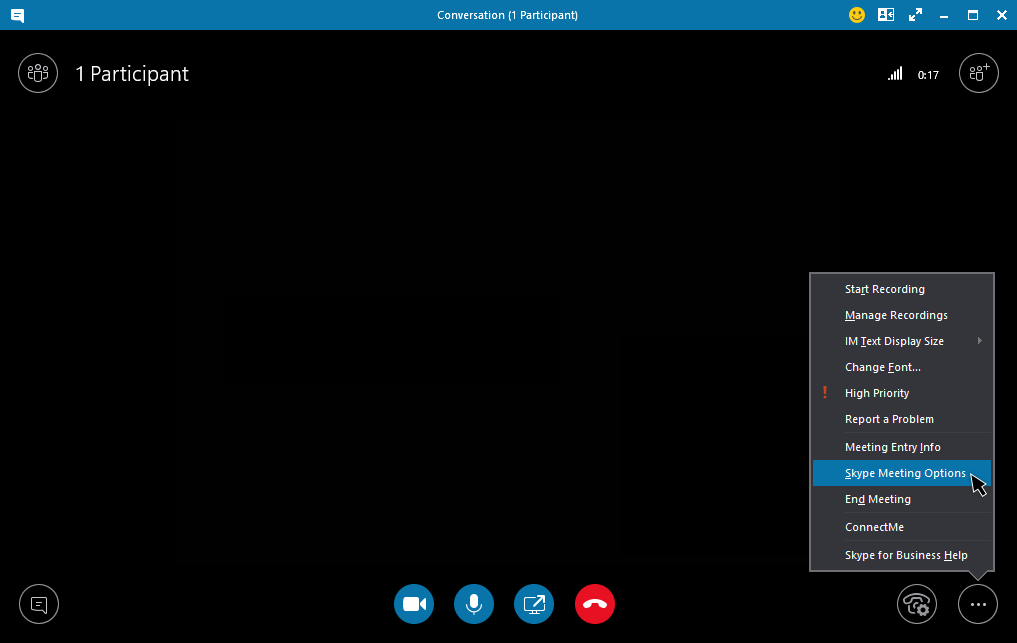
![[Skype for Business 会議のオプション] ダイアログ ボックス](../media/skype-teams-sfb-meeting-options-dialog.png)
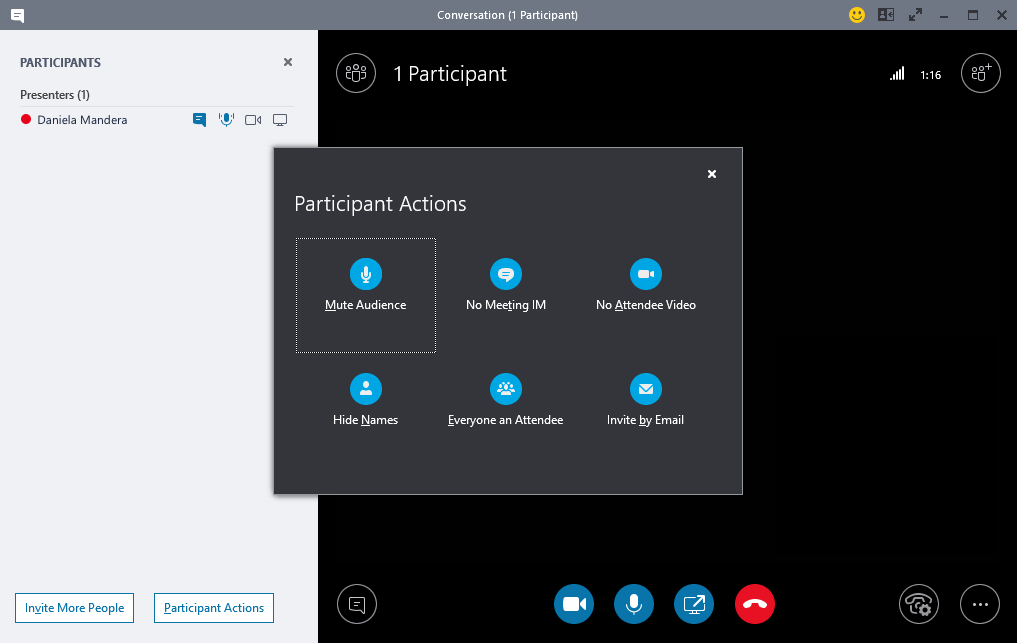
参加者のオプションを変更するには、[参加者ウィンドウを開く]> [参加者のアクション] をクリックします。
注
既存の Skype for Business 会議を Teams 会議に変更するには、会議をもう一度設定する必要があります。 詳細については、「会議を設定する」を参照してください。
会議中に使用するオーディオ デバイスとビデオ デバイスを変更するには、[通話制御]>[デバイス] をクリックします。
Skype for Business の以前の会話、通話、またはボイスメールはどこにありますか?
組織の Skype for Business で [会話の履歴] 機能が 有効になっていた場合はアクセスできます。 見つけるための一番簡単な方法は、Outlook を開き、[会話の履歴] フォルダーを開く方法です。
Skype for Business の連絡先と連絡先グループは Teams に含まれていますか?
はい。 Teams で、左側にある [チャット] をクリックします。 [最近使ったアイテム] と [連絡先] という 2 つのタブが上部に表示されます。 Skype for Business の連絡先と連絡先グループは、[連絡先] タブに表示されます。その他のオプション 連絡先または連絡先グループの横にある [をクリックして、実行できる操作を表示します。
Teams に関するさらに詳しい情報はどこで入手できますか?
いくつか方法があります。
Teams ヘルプ センターには、トレーニング コースと多くのハウツー情報があります。 Teams を使用中の場合は、プロフィール画像をクリックして [ヘルプ] をクリックすると、同様の内容の使い方に関する情報とボットとのチャットが表示されます。


![[ユーザーをチャットに追加] ダイアログ ボックス](../media/skype-teams-add-person-to-chat-002.png)
![絵文字] ボタン](../media/skype-teams-fun-icon.png)
![] ボタン](../media/skype-teams-gif-icon.png)
![ステッカー] ボタン](../media/skype-teams-icon-sticker.png)

![[ユーザーをチャットに追加] ダイアログ ボックス](../media/skype-teams-add-person-to-chat.png)


![Outlook の新しい [Teams 会議] ボタン](../media/skype-teams-qsg-outlook-meeting-button.png)

![強調表示された [デスクトップの表示] アイコン](../media/meeting-control-panel-show-your-desktop-highlighted-001.png)
![会議コントロール - 強調表示された [会議の管理] アイコン](../media/meeting-control-manage-your-meeting-related-area-is-highlighted-001.png)

![会議コントロール - 強調表示された [参加者を表示] アイコン](../media/meeting-controls-show-participants-icon-highlighted-001.png)
![会議コントロール - 強調表示された [その他のアクション] アイコン](../media/meeting-control-more-actions-highlighted-001.png)


![[新しいチャット] ボタン](../media/skype-teams-compose-icon.png)
![] ボタン](../media/skype-teams-send-icon.png)


![[連絡先] ボタン](../media/skype-teams-icon-mobile-contacts.png)

