この記事は現場マネージャーに適用されます。
デスクトップおよび Web のシフトのマネージャーの既定のスケジュール ビューは、[ チームのシフト ] ビューです。このビューにはチームのシフトが表示されます。 このビューでは、チームのスケジュールを作成および管理できます。
ニーズに応じてビューをカスタマイズし、スケジュールをフィルター処理するオプションが多数あり、チームの人員配置を計画し、情報に基づいた意思決定を行うのに役立ちます。
この記事の内容
スケジュールの時間枠を変更する
スケジュールの左上で、日付範囲を選択し、表示する時間枠を選択します。
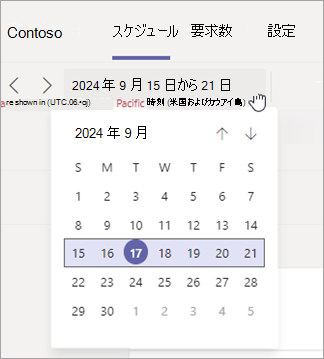
矢印 
 を使用して時間枠を変更することもできます。
日、週、または月ごとに表示する
日、週、月のビューをすばやく切り替えます。 スケジュールの右上付近にある [日]、[ 週]、または [月 ] を選択して、ビューを絞り込んだり拡大したりします。
ユーザーまたはシフトでビューをカスタマイズする
ユーザーまたはシフトでビューをカスタマイズし、表示するアイテムを表示します。 [ 表示 ] を選択し、表示設定を選択します。
![[表示] メニューのオプションを使用して、シフトのスケジュール ビューをカスタマイズします。](../media/customize-the-schedule-view-in-shifts.png)
スケジュールをフィルター処理する
フィルターを使用してスケジュールの一部を表示することで、大規模なスケジュールをより簡単に管理できます。
[ フィルター] を選択し、 シフト、 グループ、 メンバー フィルターを選択して、表示する内容を表示します。
シフトの競合を表示および管理する
シフトでシフトの競合を表示するには、[ 表示] を選択し、[ シフトの競合] が選択されていることを確認します。 既定でオンになっています。
次の種類のシフト競合により、シフトでアラートが生成されます。
- 重複するシフトの競合: これは、互いに重複する 2 つ以上のシフトが同じユーザーに割り当てられている場合です。
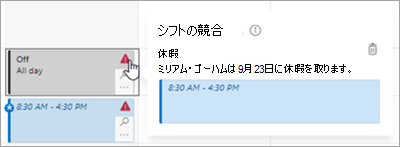
- 休暇の競合: シフトは、休暇を承認した日時に従業員に割り当てられます。
- 空き時間の競合: 空き時間設定と一致しない日時にシフトが従業員に割り当てられる。
シフトの競合を表示する
シフトを追加するとき、または要求を承認するときに競合が発生した場合は、スケジュールに警告アイコンが表示されます。 シフトまたは休暇の要求が競合につながる場合は、[ 要求] タブに警告アイコンも表示されます。
シ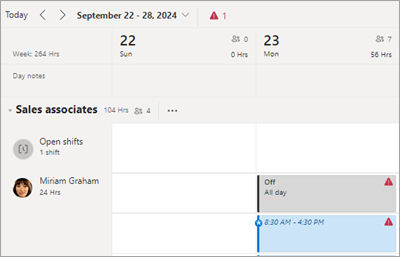
ヒント
スケジュールをフィルター処理してすべてのシフトの競合を表示するには、スケジュールの右上にある [フィルター>競合] を選択します。
シフトの競合を管理する
シフトの競合を管理するには、アラート アイコンを選択して詳細を表示し、必要な変更を加えて解決します。