
- 吹き出しを追加する図形を選びます。
図形が選択されていない場合、吹き出しは現在のビューの中央に追加され、図形には関連付けられません。 - [ 挿入 ] タブの [ 図面パーツ ] グループで [ 吹き出し] をクリックします。
吹き出しオプションのメニューが開きます。 - 吹き出しの上にマウス ポインターを置いたままにするとページにプレビューが表示され、目的の吹き出しをクリックします。
- ページで、コールアウトをクリックし、テキストを入力します。
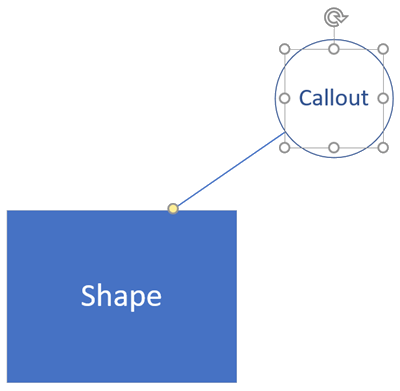
吹き出しの色付けは、図面に適用されている関連付けられたテーマに基づいており、吹き出しはページ上の図形とのスタイル的に同じに保たれます。 吹き出しの色を変更するには、図面全体に別のテーマを適用する必要があります。
吹き出しが図形に関連付けられている場合、吹き出しは図形と共に移動し、図形がコピーまたは削除された場合、吹き出しもコピーまたは削除されます。
吹き出しの行の末尾には黄色のコントロール ハンドルがあります (上の図を参照)。吹き出しが選択されると、コントロール ハンドルが表示されます。 多くの吹き出しスタイルには既定で隠線がありますが、コントロール ハンドルは選択されても表示されます。
吹き出しと図形を関連付ける
図に吹き出しを追加するときに図形が選択されていない場合、その吹き出しはどの図形にも関連付けられません。 吹き出しを図形に関連付ける場合、吹き出しの位置を変更すると、吹き出しを結ぶ線が自動的に伸びます。
- 吹き出しの黄色のコントロール ハンドルをクリックし、吹き出しを関連付ける図形にドラッグし、コントロール ハンドルを図形にドロップします。
- 吹き出しのテキスト部分を、図形に対する目的の位置に移動します。
コールアウト図形
Visio の一部のステンシルにも吹き出し図形があります。 これらの吹き出しは、他の図形に接続することはできますが、他の図形と関連付けることはできません。ただし、吹き出し図形は接続された図形と共に移動しないため、接続された図形と一緒にコピーまたは削除されない点です。