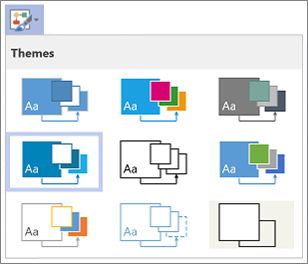
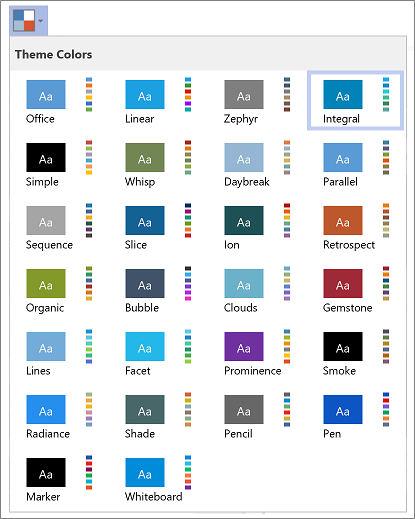
Visio のテーマは、1 回のクリックで図面に適用できる一連の色と効果です。 テーマを使用することで、図面を本格的な外観にすばやく変更できます。
テーマを適用すると、すべての図形 (または特定の図形) の色を一度に変更できます。
テーマを適用する
- [ デザイン ] タブの [テーマ ] グループで、[ その他] 矢印 [
![その他] ボタン](media/morearrowribbon.gif) をクリックします。
をクリックします。 - テーマの上にマウス ポインターを置いたままにすると、図面ページにプレビューが表示されます。
- テーマをクリックして適用します。
テーマをクリックすると、オプション設定に応じて、現在のページまたは図面のすべてのページに適用されます。 設定を変更するには、テーマを右クリックし、[ 現在のページに適用] または [ すべてのページに適用] をクリックします。
クイック ヒント:
- すべての図形から現在のテーマを削除するには、[ デザイン ] タブの [テーマ ] グループで [テーマなし] をクリックします。
- 選択した図形からテーマを削除するには、[ ホーム ] タブの [図形のスタイル ] グループで、[ テーマの削除] をクリックします。
- テーマによっては、背景色も含まれているものがあります。 テーマに新しい背景色を適用するには、[ デザイン ] タブの [ 背景 ] グループで [ 背景 ] をクリックし、目的の背景を選択します。
- 印刷時にテーマの背景色を表示しない場合は、[ファイル>印刷]> [すべてのページを印刷] (または [設定] の下の最初のボタン) をクリックし、[背景なし] をクリックします。
- テーマを適用すると、図面に追加するすべての図形にそのテーマが適用されます。 この機能を一時的に無効にするには、[ テーマ] グループで [ その他 をクリックし、[ 新しい図形にテーマを適用する] の選択を解除します。
テーマが図形に与える影響をなくす
図面内のすべての図形にテーマを適用したくない場合もあります。 たとえば、図面に交通標識がある場合は、テーマを適用するときにその塗りつぶしの色や模様を変更したくない場合が考えられます。
特定の図形にテーマが適用されないようにするには、その図形のテーマを許可しないか、テーマの色やテーマの効果から図形を保護することができます。
テーマが図形に適用されないようにする
- 図形を選択します。
- [ホーム] タブの [図形のスタイル] グループで、[その他]をクリックし、[テーマを許可] チェック ボックスをオフにします。
テーマによって変わらないテキスト、線、または塗りつぶしの色を使用する
図形を選択します。
次のいずれかの操作を行います。
- [ホーム] タブの [図形のスタイル] グループで、[塗りつぶし] または [線] をクリックし、[Standard Colors] でいずれかの色を選びます。
- [ホーム] タブの [フォント] グループで、[フォントの色
![] [テキストの色の変更](media/font-color.jpg) ] ボタンをクリックし、[Standard Colors] でいずれかの色を選択します。
] ボタンをクリックし、[Standard Colors] でいずれかの色を選択します。
![テーマ] アイコン](media/vo-themes-icon.png)