
Visio で予定表を作成するには、カレンダー テンプレートから開始し、図形を使用して期間 (日単位や年単位など) を設定します。 次に、イベント、リマインダー、またはノートの図形を予定表にドラッグし、それらが表す機会に関するデータを含むように構成します。
Calendar テンプレートは、Visio の [スケジュール] カテゴリで使用できます。
予定表を作成する
- [File>New] をクリックし、検索ボックスに「Calendar」と入力します。
- Calendar テンプレートをクリックし、[作成] をクリックします。
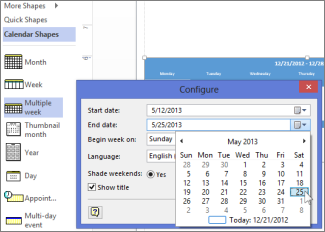
- [図形Calendarから、目的のカレンダーの種類 (日、週、月など) の図形をドラッグします。
- 表示される [ 構成 ] ボックスで、予定表の対象となる日付範囲を指定し、他のオプションを設定して、[OK] をクリック します。 [構成] では、正しい日付がカレンダーの日に自動的に入力されます。
予定を追加または変更する
- [図形Calendarから、予定図形を予定表の日にドラッグします。
- 図形を右クリックし、[ 構成] を選択します。
- [ 構成 ] ボックスで、開始時刻と終了時刻、および予定に関するその他の情報を指定し、[OK] をクリック します。
予定に関する日付、時刻、またはその他の情報を変更するには、予定を右クリックして [ 構成] をクリックします。 次に、必要に応じて情報を変更します。
ヒント
図面で [図形データ] ボックスを開くと、クリックした予定の予定情報を表示および変更することもできます。 [図形データ] ボックスを開くには、予定を右クリックし、[ 図形データ] をクリックします。 図面を閉じるか、図面を閉じるまで、図面上で開いたままです。
複数日のイベントを追加または変更する
- [図形Calendarから、複数日のイベント図形をイベントの開始日にドラッグします。
- 図形を右クリックし、[ 構成] を選択します。
- [ 構成 ] ボックスで、終了日や場所などの詳細を指定し、[OK] をクリック します。
予定表アートを追加する
[Calendar図形] から、[重要]、[お祝い]、[プッシュピン]、[天気の図形] などの図形を、マークする日にドラッグします。
予定表にテキストを追加する
カレンダー上の図形 (日、予定、イベント、アート図形など) をダブルクリックすると、テキスト ボックスが自動的に作成され、テキストが追加されます。 後でテキストを編集するには、日付または図形をもう一度ダブルクリックします。
前または次の月のサムネイル画像を追加する
- [図形Calendarから、縮小版の月の図形を図面ページにドラッグします。
- [ 図形データ ] ボックスで、目的の予定表オプションを指定し、[OK] をクリック します。
週単位または複数週の予定表を作成する
- [図形Calendarから、[週] 図形または [複数週] 図形を図面ページにドラッグします。
- 表示される [ 構成 ] ボックスで、目的の予定表オプションを指定し、[ OK] をクリックします。
年単位の予定表を作成する
- [図形Calendarから、Year 図形を図面ページに日にドラッグします。
- 表示される [ 図形データ ] ボックスで、予定表として表示する年とその他のオプションを指定し、[OK] をクリック します。