
マーケティングのグラフと図表テンプレートを使用して、プロセス モデリング、ベンチマーク、シミュレーションと改善、パス ルーティング、時間とコストの分析、アクティビティベースの原価計算、製品ポートフォリオ、範囲とマーケティングの組み合わせ、製品のライフと導入サイクル、市場とリソースの分析、価格設定マトリックスの図面を作成します。
マーケティングのグラフと図表テンプレートから、次の図を作成できます。
注
マーケティングの グラフと図の 図面は、 ビジネス カテゴリで使用できます。
サークル スポークの図を作成する

[図形] ウィンドウの [マーケティング図] で、[円スポーク図] 図形を図面ページにドラッグします。 必要な外側の円の数を選び、[ OK] をクリックします。
ヒント
後で外側の円を追加または削除するには、円スポーク図を右クリックし、[ 円の数の設定] をクリックして、別の円の数を選択します。
選択ハンドルをドラッグし、必要に応じて円スポーク図のサイズを変更します。
外側の円の中央にある黄色のコントロール ハンドルをドラッグして、外側の円の位置を変更します。
円にテキストを追加するには、個々の円を選択し、右クリックして [テキストの編集] を選択し、テキストを入力します。
市場分析図を作成する

[ マーケティング図表] の [図形 ] ウィンドウで、[ 市場分析 ] 図形を図面ページにドラッグします。
図形のサイズを変更するには、選択ハンドルをドラッグします。
市場分析図形の地域にテキストを追加するには、図形を選択し、右クリックして [テキストの編集] を選択し、テキストを入力します。
注
- 市場分析図形の内側の境界に追加されたテキストは、中央の四角形の背後で非表示になる場合があります。
テキスト ブロック ツールの
 を使用して、必要に応じてテキストを回転または再配置します。
 - 市場分析図形の中央の四角形は、プロセスを表す四角形や矢印などのグラフィック要素を表示するためにも使用できます。
- 市場分析図形の内側の境界に追加されたテキストは、中央の四角形の背後で非表示になる場合があります。
テキスト ブロック ツールの
マーケティング ミックス図を作成する

- [図形] ウィンドウの [マーケティング図表] で、[マーケティングの組み合わせ] 図形を図面ページにドラッグします。 選択ハンドルをドラッグして、図形のサイズを変更します。
- テキストを置き換えるには、図形を選択し、右クリックして [テキストの編集] を選択し、テキストを入力します。
- 図形の色を変更するには、図形を選択し、右クリックして [図形の書式設定] を選択します。 [ 図形の書式設定 ] ウィンドウで、[ 塗りつぶし] を展開し、色を選択します。
ヒント
図に四角形や四角形などの他の図形を追加し、さまざまな色とテキストを使用してレイヤーを作成して、マーケティング ミックス図に追加情報を追加できます。
マトリックスの作成
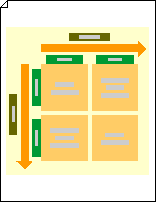
- [図形] ウィンドウの [マーケティング図表] で、[マトリックス] 図形を図面ページにドラッグします。 図形のコーナー選択ハンドルをドラッグして、必要に応じてサイズを変更します。
- マトリックスにテキストを追加するには、正方形またはラベルを選択し、右クリックして [テキストの編集] を選択します。 次に、入力して既存のテキストを置き換えます。
ピラミッドの描画を作成する

- [図形] ウィンドウの [マーケティング図表] で、三角形または 3-D ピラミッド図形を図面ページにドラッグします。 必要なレベルの数を選択し、[ OK] をクリックします。
- 三角形またはピラミッドのサイズを変更するには、選択ハンドルをドラッグします。
- 三角形またはピラミッドにテキストを追加するには、右クリックして [テキストの編集] を選択し、目的のテキストを入力します。
- タイトルを追加するには、[ 罫線] と [タイトル] から、[ タイトル ブロック] 図形をページにドラッグします。 図形を選択し、タイトルを入力します。
注
- 三角形を作成した場合は、ショートカット メニュー (つまり三角形を右クリック) を使用して、レベル数を変更したり、レベル間にスペースを追加したり、3-D から 2-D の外観に切り替えたりすることができます。
- ピラミッドの色を変更するには、 3-D ピラミッド 図形を右クリックし、[ ピラミッドの色の設定] をクリックします。 目的の色を選び、[ OK] をクリックします。