
重要
UML コラボレーション図は、Visio 2013 以降のバージョンでは使用できません。 Visio 2013 以降のバージョンの UML 図については、「 Visio の UML 図」を参照してください。
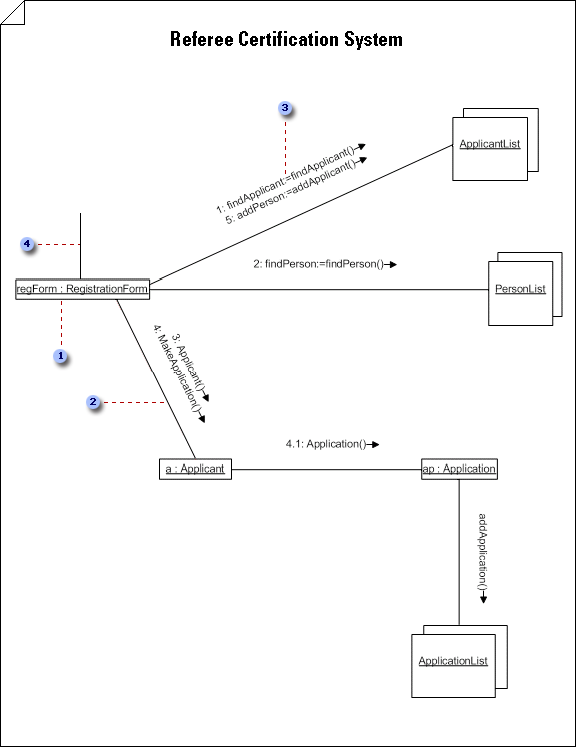
 [分類子ロール] 図形では、オブジェクトの指定子文字列に下線が引かれ、オブジェクトがインスタンスであることを示します。 コロンの前にオブジェクト名を含めることもできます。
 リンク、または AssociationRole は関係を示します。矢印では、ナビゲーション可能性を示すこともできます。
 リンクをダブルクリックし、[ メッセージ] をクリックして、リンクに沿って流れるメッセージを定義します。 呼び出しの入れ子に従って、プロシージャ メッセージに番号を付けます。
 最初のメッセージは常に、図に含めているコンテキストの外部から来ます。
: 「テンプレートカテゴリー」で、「 ソフトウェアとデータベース>UML モデル図>作成」をクリックします。
Visio 2007 の場合: [ファイル ] メニューの [ 新規作成]、[ ソフトウェア] の順にポイントし、[ UML モデル図] をクリックします。ツリー ビューで、コラボレーション図を含めるパッケージを右クリックし、[ 新規] をポイントして、[ コラボレーション ダイアグラム] をクリックします。
空白のページが表示され、 UML コラボレーション ステンシルが一番上のステンシルになります。 ワークスペースに 'コラボレーション' が透かしとして表示されます。 ダイアグラムを表すアイコンが、モデル エクスプローラーのツリー ビューに追加されます。注
ツリー ビューが表示されない場合は、[UML] メニューの [ビュー] をポイントし、[モデル エクスプローラー] をクリックします。
共同作業で表すオブジェクトの役割ごとに、[ 分類子の役割] 図形を図面ページにドラッグします。
[分類子] ロールの図形
コラボレーション図でオブジェクトを新規、破棄、一時的として指定するコラボレーション図で、新規、破棄、一時的として指定するオブジェクトの [ 分類子の役割 ] 図形を右クリックし、[ 図形の表示オプション] をクリックします。
[ 分類子の役割の状態] で、目的の条件をクリックします。
注
この変更を選んだ図形にのみ適用するには、[ 図形の表示オプション ] ダイアログ ボックスで、[ 現在の図面ウィンドウ ページの同じ選択された UML 図形に適用する] オプションをオフにします。 図面にドロップする後続のすべての分類子ロール図形に同じ条件を持たせるには、[現在の図面ウィンドウ ページで同じ種類の UML 図形を後続から削除するために適用する] チェック ボックスをオンにします。
条件は、オブジェクト名の後の角かっこで囲まれて表示されます (例: Object1{transient})。
コラボレーション図でオブジェクトをアクティブとして指定する
コラボレーション図では、アクティブとして指定された [分類子の役割 ] 図形には、オブジェクト名の後に {active} が含まれます。 分類子の役割は、それに基づくクラスがアクティブな場合にアクティブになります。
クラスがアクティブであることを示すには、そのクラスを表す図形またはツリー ビュー アイコンをダブルクリックします。 [UML クラスのプロパティ] ダイアログ ボックスで、[クラス] をクリックし、[IsActive] をチェックして、[OK] をクリックします。 分類子ロールは、クラスがアクティブになった結果としてアクティブになります。表現するオブジェクトの各セットについて、図面ページに [ マルチオブジェクト] 図形をドラッグします。 マルチオブジェクト図形
各 分類子ロール または 複数オブジェクト 図形をダブルクリックして、[ UML 分類子ロールのプロパティ ] ダイアログ ボックスを開きます。このダイアログ ボックスでは、名前やその他のプロパティ値を追加できます。
関連付けロール図形を使用してオブジェクトを接続して、オブジェクト間のリンクを示します。 関連付けロール図形の詳細。
コラボレーション図で関連付けロール パスを作成するコラボレーション図で、パスを作成する 2 つの分類子ロールまたはマルチオブジェクト図形の近くに [関連付けロール] 図形をドラッグします。
[関連付けロール] 図形の端点を接続ポイントに接着する 接続ポイントの画像 - パスで接続する 2 つの図形の
 。
。ヒント
分類子の役割からそれ自体への関連付け役割のパスを示すには、U 字型 の関連付け役割図 形の 2 つの端点を、同じ分類子の役割上の 2 つの接続ポイントに接着します。
各 関連付けロール 図形をダブルクリックして、[ UML 関連付けロールのプロパティ ] ダイアログ ボックスを開きます。このダイアログ ボックスでは、名前、メッセージ フロー、メッセージ ラベル、多重度、およびその他のプロパティ値を追加できます。
コラボレーション図の関連付けロールにメッセージを追加する- コラボレーション図で、メッセージを追加する [関連付けロール] 図形をダブルクリックします。
- 関連付けロールの名前を入力し、[ メッセージ] をクリックします。
- [新規作成] をクリックします。 名前とシーケンスの式を入力します。 必要なステレオタイプ、方向、フローの種類を選択します。
- フラット メッセージまたはプロシージャ コールの場合は、[ プロパティ] をクリックします。 このメッセージで生成する操作を選択します。 操作が存在しない場合は、[ 新規] をクリックして作成します。
非同期メッセージの場合は、メッセージで生成するシグナルを選択します。 メッセージを受信するオブジェクト生存線が基になる分類器に信号の受信が存在しない場合は、「 新規」 をクリックして受信を作成します。
図面を保存します。