
重要
UML 状態グラフ図は、Visio 2013 以降のバージョンでは使用できません。 Visio 2013 以降のバージョンの UML 図については、「 Visio の UML ダイアグラム」を参照してください。
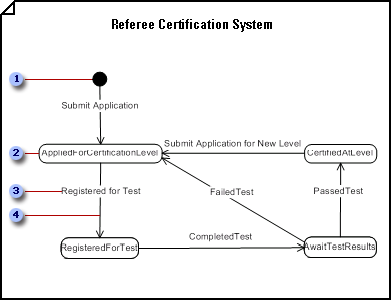
 初期状態は、ダイアグラム内のイベントが処理される前のオブジェクトの状態です。
 状態は、オブジェクトの有効期間の一瞬を表します。
State 図形をダブルクリックして名前を追加し、その内部アクションとアクティビティを一覧表示します。
状態は、オブジェクトの有効期間の一瞬を表します。
State 図形をダブルクリックして名前を追加し、その内部アクションとアクティビティを一覧表示します。
 遷移は、イベントに応答して、オブジェクトが 1 つの状態から別の状態に移動し、アクションを実行することを示します。
 遷移をトリガーするイベントの名前は、遷移文字列内にあります。 遷移をダブルクリックして、イベント署名に加えて、ガード条件、アクション式などを含めることができる文字列でラベルを付けます。
ステートチャート図を作成する
ステートチャート図で表す動作を含むクラスまたはユース ケースを含む UML モデルを開きます。
[ ファイル ] メニューの [ 新規] をポイントし、[ ソフトウェア] をポイントし、[ UML モデルダイアグラム] をクリックします。
ツリー ビューで、ステートチャート図で表す動作を含むクラスまたはユース ケースを表すアイコンを右クリックします。 [ 新規 ] をポイントし、[ ステートチャート ダイアグラム] をクリックします。
空白のページが表示され、 UML Statechart ステンシルが最上位のステンシルになります。 ワークスペースには、透かしとして 'Statechart' が表示されます。 図を表すアイコンがツリー ビューに追加されます。注
ツリー ビューが表示されない場合は、[UML] メニューの [ビュー] をポイントし、[モデル エクスプローラー] をクリックします。
[状態] 図形を描画ページにドラッグして、オブジェクトが通過する状態のシーケンスを表します。
UML ステートチャートおよびアクティビティ図の状態の図形を操作します。 複合状態図形をページ上にドラッグして、同時、相互に排他的、または入れ子になったサブ状態を表します。
UML ステートチャート図で複合状態図形を操作する遷移図形を使用して状態を他の状態に接続し、ある状態のオブジェクトがイベントに応答して 2 番目の状態に入っていることを示します。
UML ステートチャート図およびアクティビティ図で遷移図形を操作するヒント
イベントに応答してオブジェクトが同じ状態であることを示すには、円弧状の 遷移 図形を使用します。 接続ポイントへの切り替えの両端を接続接続ポイント イメージ - 同じ状態図形の
 。
。遷移図形を切り替え (結合) 図形と Transition (フォーク) 図形に接続して、1 つの状態を複数の状態にフォークするか、複数の状態を 1 つの状態に同期させます。
浅い履歴または深い履歴の図形を使用して、オブジェクトがリージョン内で最後に保持した状態を再開することを示します。
UML ステートチャート図で複合状態図形を操作する任意の図形をダブルクリックして [UML プロパティ ]ダイアログ ボックスを開き、名前、アクション、アクティビティ、イベント、その他のプロパティを追加します。
図面を保存します。