
部品およびアセンブリ図(Part and Assembly Drawing) テンプレートを使用して、以下の下書きを作成します。
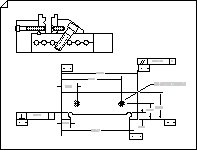
|
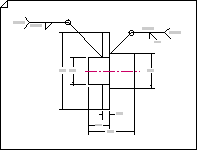
|
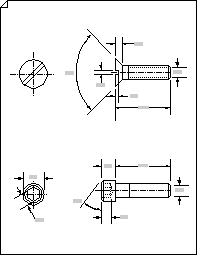
|
|---|---|---|
| アセンブリ図面 | 溶接図面 | ファスナーとスプリング |
Visio を開きます。
「エンジニアリング」(Engineering) カテゴリにある「部品とアセンブリ図」(Part And Assembly Drawing) テンプレートから新しい図面を作成します。
この図面タイプでは、横向きの 縮尺図面ページが開きます。 ページ、ルーラー、グリッドの設定はいつでも変更できます。
描画ツールの図形から図面ページに図形をドラッグして、オブジェクトのアウトラインを描画します。 たとえば、[ 円の接線 ] 図形と [ 円弧の接線 ] 図形でベルト システムを描画し、[ 丸みを帯びた長方形 ] 図形を使用してタンクや船を表します。
[円の接線] 図形と [円弧接線] 図形を使用する描画ツールの [図形] から、[円の接線] 図形または [円弧の接線] 図形を図面ページにドラッグします。
注
これらの図形を使用して、図に示すようにベルト システムを描画します。
円のサイズを変更したり、円弧の半径を変更したりするには、コントロール ハンドルをドラッグします。
接線の長さを変更するには、端点をドラッグします。
ベルト システムを描画するときは、1 つの図形の端点を別の図形の端点に接着します。
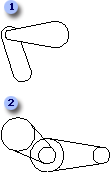
円弧接線図形 (1) と円接線図形 (2) を使用してベルト システムを描画します。
丸みを帯びた四角形の図形を使用する
描画ツールの図形から、丸みを帯びた四角形図形を図面ページにドラッグします。
注
図に示すように、[ 丸みを帯びた四角形 ] を使用して、タンクまたは容器を表します。
端の丸みを変更するには、コントロール ハンドルをドラッグします。
四角形のサイズを変更するには、選択ハンドルをドラッグします。
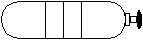
丸みを帯びた長方形の形状とその他の描画ツールで作成されたバルブ付きタンク。
ファスナー 1、ファスナー 2、およびスプリングとベアリングから図面ページに形状をドラッグします。 これらの図形のデータを入力することができます。
図形データを入力する- 図形を右クリックし、[ 図形>図形データ] を選択します。
- [ 図形データ ] ウィンドウで、各データ フィールドをクリックし、値を入力するか選びます。
[ 寸法エンジニアリング ] から図面に図形をドラッグして、図面に寸法を追加します。
データム フィーチャー シンボルとフィーチャ制御フレームを追加します。
測地系フィーチャ シンボルの追加- 「幾何寸法」(Geometric Dimensioning) と「公差」(Tolerancing) から、データム形状の 1 つを図面ページにドラッグします。
- データム図形内のテキストを変更するには、図形をダブルクリックし、置き換えるテキストを選択して入力します。
特徴制御フレームを作成する
「幾何寸法」(Geometric Dimensioning) と「公差」(Tolerancing) から、データムフレーム形状の 1 つを図面ページにドラッグします。
データム フレーム形状をダブルクリックして、グループ ウィンドウを開きます。
注
必要に応じて、図形が表示されるようにウィンドウを並べて表示します。
「幾何寸法」(Geometric Dimensioning) と「公差」(Tolerancing) から、「平面度」(Flatness) などの幾何学的特性シンボルをグループウィンドウのデータムフレーム形状の左端のボックスにドラッグします。
データム フレーム図形内のテキストを変更するには、図形をダブルクリックし、置き換えるテキストを選択して入力します。
グループ ウィンドウを閉じて図面ページに戻ります。
溶接記号を図面に追加します。
溶接記号を作成する[ 溶接記号] から、矢印図形の 1 つを図面ページにドラッグします。
矢印 (引出線) が溶接継手を指すように、矢印図形を配置します。矢印図形を構成するには、次の操作のいずれかまたは両方を行います。
- 矢印図形を右クリックし、[ すべての円を表示] を選択して、全方位溶接シンボルを追加します。
- 矢印図形を右クリックして [ 尾の表示] を選択して、基準ラインに尾を追加します。
矢印図形をダブルクリックして、矢印図形グループ ウィンドウを開きます。
注
必要に応じて、図形が表示されるようにウィンドウを並べて表示します。
溶接 シンボルから、グループ ウィンドウの矢印図形に溶接シンボルをドラッグします。 吹き出しを使用して注釈を付けます ( [挿入] タブの [吹き出し] をクリックします)。
溶接シンボルと注釈シンボルをグループ ウィンドウのガイドに接着して、矢印のサイズを変更してもシンボルが適切な位置に維持されるようにします。溶接記号図形または注釈のテキストを変更するには、図形をダブルクリックし、置き換えるテキストを選択して入力します。
図面ページに戻るには、グループ ウィンドウを閉じます。