新しいユーザー設定のステンシルを作成する
- [図形] ウィンドウで、[その他の図形] をクリックし、[新しいステンシル] をクリックします。
- [図形] ウィンドウで、新しいステンシルのタイトル バーを右クリックし、[名前を付けて保存] をクリックします。
- ステンシルの名前を入力し、[保存] をクリックします。
既定では、ユーザー設定のステンシルは [個人用図形] フォルダーに保存されます。
新しいユーザー設定のステンシルを別の図面で開くには、[図形] ウィンドウで [その他の図形] をクリックし、[個人用図形] をポイントして、ステンシル名をクリックします。
ユーザー設定のステンシルに図形を追加する
ステンシルのタイトル バーにアイコンが表示されている場合は、  (アスタリスク) は、図形を追加、削除、および変更してステンシルを編集できます。
- 図形を追加するユーザー設定のステンシルを開きます。
- ステンシル タイトル バーにこのアイコンが表示されない場合 (アスタリスク) を押して、ステンシル タイトル バーを右クリックし、[ ステンシルの編集] をクリックします。
- 別のステンシルから、または図面ページから、ユーザー設定のステンシルに図形をドラッグします。 新しいマスター シェイプがステンシルに追加されます。
- マスター シェイプの名前を編集するには、図形を右クリックし、[マスター シェイプ名の変更] をクリックします。
- マスター シェイプの名前を入力し、Enter キーを押します。
ユーザー設定のステンシルを保存する
- ステンシルに対する変更を保存するには、ステンシルのタイトル バーを右クリックして、[上書き保存] をクリックします。
- 別の名前を付けてステンシルのコピーを保存するには、ステンシルのタイトル バーを右クリックし、[名前を付けて保存] をクリックし、新しいステンシルの名前を入力して、[保存] をクリックします。
既定では、ユーザー設定のステンシルは [個人用図形] フォルダーに保存されます。
既存のステンシルを基に新しいステンシルを作成する
Visio に用意されている組み込みのステンシルを編集することはできませんが、ステンシルをコピーし、そのコピーを変更できます。
- コピーを作成するステンシルを開きます。
- ステンシルのタイトル バーを右クリックし、[名前を付けて保存] をクリックします。
- 新しいユーザー設定のステンシルの名前を入力し、[保存] をクリックします。 [図形] ウィンドウに新しいユーザー定義のステンシルが表示されます。
- 必要な変更をステンシルに加えます。
- 変更を保存するには、ステンシルのタイトル バーを右クリックして、[上書き保存] をクリックします。
ユーザー設定のステンシルを共有する
カスタム ステンシルは、拡張子 .vssx のファイルとして [ マイ シェイプ ] フォルダーに保存されます。 ステンシル ファイルを与えられたユーザーは、ステンシルの形式と互換性のある Visio のバージョンを所有している限り、独自の Visio の図面でそれを開くことができます。 自分自身の [個人用図形] フォルダーにファイルを保存することをお勧めします。 そうすることで、[その他の図形] をクリックして [個人用図形] をポイントし、ステンシルの名前をクリックすると、新しいステンシルを [図形] ウィンドウで簡単に開くことができます。
Visio Plan 2 ライセンスをお持ちの場合は、Visio Web アプリでカスタム ステンシルをインポートして使用できます。 新しいカスタム ステンシル を作成する には、Visio デスクトップ アプリを使用する必要があります。 手順については、この記事の [ デスクトップ ] タブを参照してください。
注
カスタム図形は、 ステンシル ファイルと呼ばれる拡張子 .vssx を持つファイルの形式で Visio for the web にインポートされます。
カスタム図形をインポートする
- [ 図形] ウィンドウの左余白で、[
 追加] を選択します。
- [ カスタム図形 ] タブに移動します。
- [ カスタム図形の追加 ] ドロップダウンを選択します。
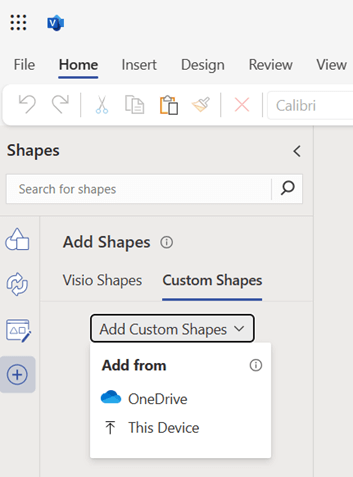
- カスタム図形を含むステンシル ファイルを、OneDrive から、またはドロップダウン メニューから [ このデバイス ] を選択して、ローカル デバイスからアップロードすることができます。
- ファイルが正常にアップロードされると、ステンシルは自動的にピン留めされ、ピン留めされたステンシルに移動します。 アップロード エラーが発生した場合は、エラーのトラブルシューティングを行う必要があります。 以下に説明する エラー シナリオ を参照してください。
- ピン留めされたステンシルに存在するカスタム図形をキャンバスにドラッグできるようになりました。
以下の点にご注意ください。
- カスタム ステンシルは、ステンシル ファイルが OneDrive の [マイ シェイプ] フォルダーにアップロードされている場合にのみ、[カスタム図形] タブに表示されます。 OneDrive に [ 個人用図形 ] フォルダーが存在しない場合は、それを作成して、ステンシル ファイルを配置する必要があります。
-
OneDrive オプションを選択してカスタム ステンシルをアップロードした場合、そのファイルは [個人用図形] フォルダーに自動的に追加されないため、[カスタム図形] タブに一覧表示されません。ただし、ファイルはユーザーが使用できるようにピン留めされます。
- ローカル デバイスからステンシル ファイルをアップロードすると、そのファイルは OneDrive の [個人用図形 ] フォルダーに自動的にアップロードされ、[ カスタム図形 ] タブに表示されます。[ マイ シェイプ] フォルダーが存在しない場合は、ステンシル ファイルを配置する前に自動的に作成されます。
ユーザー設定のステンシルを共有する
カスタム ステンシルは拡張子 .vssx のファイルとして保存されます。 カスタム ステンシルを使用して作成された Visio ダイアグラム ファイル (.vsdx) を他のユーザーと共有している場合、カスタム ステンシル ファイル (.vssx) へのアクセスもできません。 ステンシル ファイルへのアクセスを明示的に共有する必要があります。 アクセスすると、ステンシルに存在する図形を使用できるようになります。

エラー シナリオ
ステンシル ファイルを開けませんでした
このエラーは通常、Visio デスクトップ アプリで作成された Visio ファイルを開こうとしたときに発生し、Visio 図面の作成に使用されたカスタム ステンシルがデスクトップ アプリで追加されました。 この問題を解決するには、OneDrive の [マイ図形 ] フォルダーにステンシル ファイルをアップロードし、エラー メッセージの下にある [ 再読み込み ] ボタンをクリックします。
ステンシル ファイルが見つからない
このエラーは、ステンシル ファイルへのアクセス権がない場合、またはステンシル ファイルが OneDrive に最初にアップロードされた場所から削除されている場合に表示されます。 これを解決するには、ステンシル ファイルの所有者に、ステンシル ファイルへのアクセスを共有するように依頼します。 他のユーザーがそのステンシル ファイルを使用して Visio 図面へのアクセスを共有している場合、そのステンシル ファイルへのアクセスは自動的には共有されないことに注意してください。 ステンシル ファイルが共有されている場所から削除された場合は、[ カスタム図形 ] タブを使用してもう一度アップロードできます。
互換性のない図形
アップロードしようとしているカスタム ステンシルに Visio for the web と互換性のない図形が含まれている場合、ステンシルがピン留めされてもそれらの図形は表示されません。 カスタム ステンシル内のすべての図形に互換性がない場合、ステンシルは空白で表示され、エラー メッセージのみが表示されます。
カスタム図形は検索できない
Visio の図形検索でカスタム図形を検索して見つけることはできません。 探しているステンシルを見つけるには、[ カスタム図形 ] タブの一覧をスクロールする必要がありますが、ステンシル ファイルが [マイ図形 ] フォルダーに追加されている場合に限られます。 または、ステンシルを使用するために、[ユーザー設定の図形] タブからステンシル ファイルを追加することもできます。
[カスタム図形] タブのステンシルの制限
Visio の [ カスタム図形 ] タブには、最近使用したステンシルを最大 50 個表示できます。使用するステンシルを [ カスタム図形の追加 ] ドロップダウンから追加するか、エラー メッセージに表示されるハイパーリンクを選択して、OneDrive からステンシルをアップロードできます。
カスタム図形が追加されていません
[ カスタム図形 ] タブが空でこのメッセージが表示された場合は、ステンシル ファイルが OneDrive の [マイ図形 ] フォルダーにアップロードされているステンシルのみが [ ユーザー設定図形] タブに一覧表示されることに注意してください。 [マイ シェイプ] フォルダーが存在しない場合は、ステンシル ファイルをアップロードする前に作成する必要があります。
サード パーティの Cookie が無効になっている
Web 用 Visio でカスタム図形を使用できるようにするには、現在のブラウザーでサード パーティの Cookie を有効にする必要があります。 通常はブラウザーの設定から行うことができます。
ファイルを開けない
このエラーは、Visio for the web では解決できません。 Visio デスクトップ アプリでステンシル ファイルを開いて編集する必要があります。 考えられる解決策の 1 つは、ステンシル ファイルからいくつかの図形を削除して、もう一度チェックすることです。 Visio デスクトップ アプリで Visio ステンシル ファイル (.vssx) を編集できます。
