
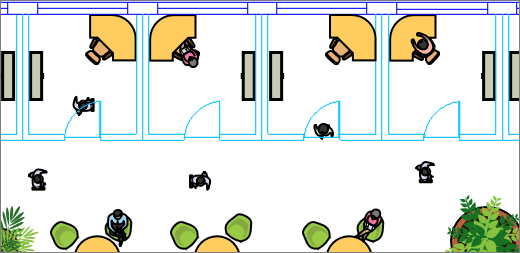
Visio では、AutoCAD 図面をインポートし、その上に図形、テキスト、およびデータ グラフィックを重ねて表示できます。 次の例では、壁、ドア、および窓を構成する青色と水色の線が AutoCAD 図面です。 AutoCAD 図面がインポートされた後で、Visio の家具と人の図が追加されています。 この図面では、スペースを埋めるためにどれくらいの家具が必要か、人が歩くのに十分なスペースが確保されているかどうか、などを確認することができます。
Microsoft Visio は、次の方法で AutoCAD ファイル形式をサポートします。
- Visio Plan 2 を使用すると、2017 以前のバージョンの AutoCAD から作成された .dwg ファイルまたは .dxf ファイルをインポートできます。
- Visio Standard または Professional では、2007 以前のバージョンの AutoCAD から作成した .dwg ファイルまたは .dxf ファイルをインポートできます。
- a. dwg ファイルまたは .dxf ファイルを開くことができない場合は、そのファイル形式がサポートされていない可能性があります。 回避策として、AutoCAD でファイルを開き、Visio 製品またはプランでサポートされているファイル形式で保存します。 詳細については、「AutoCAD 図面を以前または古いファイル形式に保存する方法」および「DWG のバージョン履歴」を参照してください。
サポートされている AutoCAD のバージョン
Visio Plan 2 のサブスクライバー、または Visio 2019 をお持ちの場合は、AutoCAD バージョン 2007 から 2017 までの .dwg または .dxf ファイルを開くことができます。 サブスクライバーでなく、Visio 2019 をお持ちでない場合は、ファイルを開く前に、必ず AutoCAD 2007 .dwg または .dxf ファイルとしてファイルを保存してください。
AutoCAD 図面を操作する 3 つの方法
インポートおよび縮尺の調整を行う
図面をインポートし、AutoCAD で設定されていた縮尺と同じ縮尺で使用することができます。 これが必要な場合は、最初に AutoCAD インポートの準備をしてから、AutoCAD 図面をインポートします。
縮尺の調整なしでインポートする
Visio の図が既にある場合は、縮尺を調整することなく図面をすばやくインポートすることができます。 「AutoCAD 図面をインポートする」を参照してください。
縮尺の調整なしで開く
図がまだ開始されていない場合は、元の縮尺を気にすることなく AutoCAD 図面をすばやく開くことができます。 「AutoCAD 図面を開く」を参照してください。
AutoCAD 図面の保護
既定では、AutoCAD 図面はサイズ変更、移動、削除ができなくなります。 実際には、図面を選択すると、図面の端にロック アイコン ![[ロック] アイコン](media/autocad-lock-icon.png) が表示される場合があります。 これは、図形をオーバーレイする背景を意図しているためです。 必要に応じて、いつでも AutoCAD 図面のロックを解除できます。 これにより、移動、サイズ変更、または削除ができるようになります。
AutoCAD 図面が大きすぎる場合はトリミングしたり、図形に変換したりすることもできます。
が表示される場合があります。 これは、図形をオーバーレイする背景を意図しているためです。 必要に応じて、いつでも AutoCAD 図面のロックを解除できます。 これにより、移動、サイズ変更、または削除ができるようになります。
AutoCAD 図面が大きすぎる場合はトリミングしたり、図形に変換したりすることもできます。