
Visio を使用してorganization図 (組織図) を作成した後、図形を並べ替える方法はたくさんあります。 たとえば、図形の間隔を広げたり、下位の図形を非表示にしたり、図形のレイアウトを変更したりすることができます。
図形のレイアウトを変更する
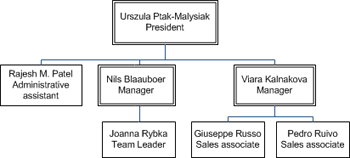
[ 下位の配置 ] コマンドを使用して、各レポート構造のレイアウトを選択できます。 たとえば、次の図のように、幹部は上部に表示され、上司は下に水平に配置され、下位の役職は上司の下に縦に並ぶことができます。
- 配置する図形を含む組織図 organization chart を開きます。
- 図形を右クリックし、[下位>下位の配置] を選択します。
- レイアウト オプションのいずれかをクリックし、[ OK] をクリックします。
部下を表示または非表示にする
- 表示または非表示にする図形の上位図形をクリックします。
- [ 組織図 ] タブの [ 並べ替え ] グループで [ 部下の表示/非表示] をクリックします。
すべての下位オブジェクトと、その下位にある図形が表示または非表示になります。
図形の間隔を変更する
図形を近づけたり、広げたりすることができます。
- [組織図] タブで、[間隔] の横にある + または - アイコンをクリックして、間隔を増減します。
- カスタム間隔の値を指定するには、[ 組織図 ] タブをクリックし、[ 配置 ] グループで [ダイアログ ボックス起動ツール] をクリックします。 [ 間隔 ] ダイアログ ボックスで、[ カスタム]、[ 値 ] の順にクリックして、より正確に間隔を指定します。
図形を自動的にレイアウトする
Visio で図形に最適なレイアウトを選ぶには、[ 再レイアウト ] コマンドをクリックします。
注
[ 再レイアウト ] コマンドは、適用したレイアウト オプション ( 垂直レイアウトなど) を維持し、それらの設定を変更せずに、可能な限り最適な配置を作成します。
- レイアウトするorganization chartを含むページを開きます。
- [ 組織図 ] タブで、[ 再レイアウト] をクリックします。