
Visio の [校閲] タブの [変更履歴とコメントの追跡] 機能を使用すると、図面内で提案された変更を簡単に提案したり表示したりできます。
![リボンの [校閲] タブ](media/o14-vi-review-a-tab.gif)
この記事の内容
変更履歴とコメントについて
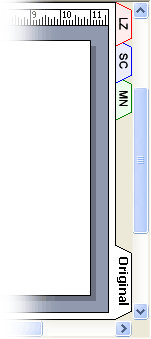
変更 履歴とコメントの追跡 をオンにすると、自分または校閲者が追加した図形、インク図形、またはコメントは、元の図面を変更することなく、個別の変更履歴とコメント オーバーレイで追跡されます。 次の図のように、各ユーザーに個別の色とタブが自動的に割り当てられます。図面を表示すると、すべての変更を一度に確認できます。
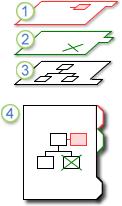
1. このレイヤーには、1 人の校閲者によるすべてのマークアップが含まれています。
2. このレイヤーには、2 人目のレビューアーによるマークアップが含まれています。
3. 元の図面はそのまま残ります。
4. 図面を表示すると、変更履歴とコメントの各レイヤーと元の図面が表示されます。
図面をネットワーク共有に保存するか、図面をイントラネット サイトに投稿することで、図面のコピーを各レビュー担当者と個別に共有したり、元の図面をレビュー担当者のグループが使用できるようにすることができます。 ネットワーク共有、イントラネット サイト、またはその他のアクセス可能な中央の場所を使用すると、すべての校閲者のマークアップを 1 つのファイルにキャプチャできます。
注
- 図形は、そのオーバーレイに割り当てられた色でマークアップ オーバーレイに表示されます。 校閲者がテキストの色、塗りつぶしの色、または線の色を図形に適用した場合、それらの色はマークアップ オーバーレイに表示されません。
- コメントは印刷できません。
- Web ページとして保存した図面には変更履歴とコメントが表示されません。
変更履歴とコメントの追跡を開始または停止する
[ 変更履歴] がアクティブなときに図面を開くレビュー担当者ごとに、変更履歴オーバーレイが作成され、色が割り当てられます。
注
変更履歴とコメントの追跡がアクティブかどうかをすばやく確認するには、[変更履歴] 作業ウィンドウの上部にあるテキストを確認します。 テキストに [現在の校閲者] と表示されている場合は、元の図面は保護され、変更履歴を追跡できます。 それ以外の場合、マークアップ トラッキングは停止され、元の図面に変更を加えることができます。
初めて変更履歴とコメントの追跡を開始する
- [ 校閲] タブの [ 変更履歴とコメント ] グループで、[ 変更履歴とコメントの追跡] をクリックします。
- [ 変更履歴 ] 作業ウィンドウが開き、変更履歴とコメント オーバーレイが作成されます。
注
[ 変更履歴/コメントの追跡 ] がアクティブな場合は、変更できるのは変更履歴とコメント オーバーレイのみです。 元の図面を変更するには、変更履歴とコメントのトラッキングを停止し、[ オリジナル] タブをクリックします。
リボンに "トラック変更履歴" が表示されない場合
最新バージョンの Visio では、リボンにマークアップの追跡機能が表示されていませんが、簡単に追加できます。 詳細については、「 トラック マークアップはどこにありますか?」 を参照してください。
変更履歴とコメントの追跡を再開する
- [ 変更履歴] 作業ウィンドウで、[ 変更履歴とコメントの追跡] をクリックします。
- 作業ウィンドウ上部のテキストが [現在の校閲者] に変わり、マークアップ オーバーレイを変更できます。
注
トラック 変更履歴とコメントが 再開されると、変更できるのは変更履歴とコメントオーバーレイのみです。 元の図面を変更するには、変更履歴とコメントのトラッキングを停止し、[ オリジナル] タブをクリックします。
変更履歴とコメントの追跡を停止する
- [ 変更履歴] 作業ウィンドウで、[ 変更履歴とコメントの追跡] をクリックします。
- 作業ウィンドウ上部のテキストが変更履歴 と変更履歴に変わり、元の図面を変更できます。
変更履歴とコメントの表示/非表示を切り替えます
[ 変更履歴 ] 作業ウィンドウがまだ開いていない場合は、次の手順を実行します。
- [ 校閲 ] タブの [ 変更履歴 ] グループで、[ 変更履歴ウィンドウ] をクリックします。
変更履歴とコメントの追跡が停止され、[ 変更履歴とコメント オーバーレイの表示] に校閲者の名前が表示されない場合は、[ 変更履歴 ] タブの [変更履歴とコメントの表示] をクリックします。
[変更履歴] 作業ウィンドウの [変更履歴とコメントの重ね合わせの表示] で、次のいずれかの操作を行います。
- すべての校閲者のマークアップ オーバーレイを表示するには、[ すべて表示] をクリックします。
- すべての校閲者のマークアップ オーバーレイを非表示にするには、[ すべて非表示] をクリックします。
- 個々の校閲者のマークアップ オーバーレイを表示または非表示にするには、校閲者の名前の横にあるチェック ボックスをオンまたはオフにします。
注
[ 変更履歴とコメントの追跡 ] がアクティブな場合は、独自の変更履歴とコメント オーバーレイを非表示にすることはできません。