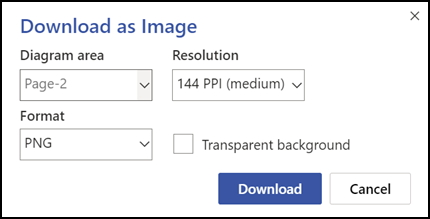
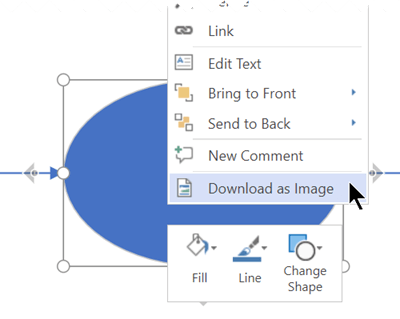
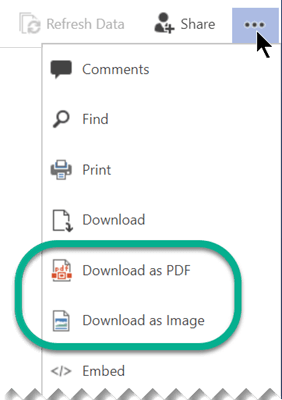
Visio では、図面を PDF 形式で保存できます。 または、画像ファイル (JPEG、PNG、SVG、またはその他の形式) として保存して、他の場所で使用することもできます。
図面を PDF として保存する
[ ファイル>エクスポート] を選択します。
[ エクスポート] で、[ PDF/XPS ドキュメントの作成] を選択します。
[ PDF/XPS ドキュメントの作成] で、[ PDF/XPS の作成] を選択します。
[名前を付けて保存] を選択します。
[ オプション] を選択して、PDF ファイルに含めるページを決定します。
- 既定では、すべてのページが PDF に含まれます。 これを変更するには、[ ページ範囲] でオプションを選択します。
- PDF は Visio ファイルのページ レイアウトと一致します。
- その他のオプションの詳細については、「 PDF オプションの詳細」を参照してください。
ファイルを保存するフォルダーに移動し、[ 発行] を選択します。
図面を PNG、JPG、SVG、または EMF 画像として保存する
[ ファイル>エクスポート] を選択します。
[ エクスポート] で、[ ファイルの種類の変更] を選択します。
[ 図面の保存] の [ グラフィック ファイルの種類 ] セクションで、目的の画像ファイルの種類 (PNG、JPG、EMF、または SVG) を選択します。
[名前を付けて保存] を選択します。
ファイルを保存するフォルダーに移動し、[ 保存] を選択します。
(PNG または JPEG 形式を選択した場合)選択した画像形式に基づいて、追加のオプションが表示されます。
- PNG 出力オプションについて読む
- JPG 出力オプションについて読む
図面を別の画像ファイル形式で保存する
その他の画像ファイル形式は、.gif、.tif、.bmp、および .wmf です。
[ ファイル>エクスポート] を選択します。
[ エクスポート] で、[ ファイルの種類の変更] を選択します。
[ 図面の保存] の [ その他のファイルの種類 ] セクションで、[ 別のファイルの種類として保存] を選択します。
[名前を付けて保存] を選択します。
ダイアログ ボックスで、[ ファイルの種類 ] リストを開き、目的の書式を選択します。
ファイルを保存するフォルダーに移動し、[ 保存] を選択します。
選択した画像形式に基づいて、追加のオプションが表示されます。
- TIFF 出力オプションについて読む
- GIF 出力オプションについて読む
- BMP 出力オプションについて読む
エラー 920
画像として保存しようとすると、 エラー 920 が発生する場合があります。 これは、次の 2 つのうちのどちらかが原因である可能性があります。
- 1 つ以上のオブジェクトが Visio ワークスペースの外部にあり、Visio はイメージにレンダリングするために、それらのオブジェクトを表示に適切に収めることができません。
- 画像の解像度が Visio で処理できるよりも高く設定されています。
このエラーについて議論している 2 つの記事を次に示します。