図形を変更するには、通常は最初にその図形を選択する必要があり、変更の種類によっては複数の図形を同時に選択する必要があります。 このトピックでは、 クイック タスクで図形を選択するいくつかの方法について説明します。
注
図面上の図形を選択、移動、サイズ変更、または回転できなかった場合は、その図形はロックされたレイヤーの一部である可能性があります。
レイヤーのロックを解除するには
- [ホーム] タブの [編集] グループで [レイヤー] をクリックし、[レイヤー プロパティ] をクリックします。
- [レイヤー プロパティ] の [ロック] 列で、選択したい図形の種類に対応するチェック ボックスをオフにします。
クイック タスク
| タスク | 操作 |
|---|---|
| 単一の図形を選択する |
|
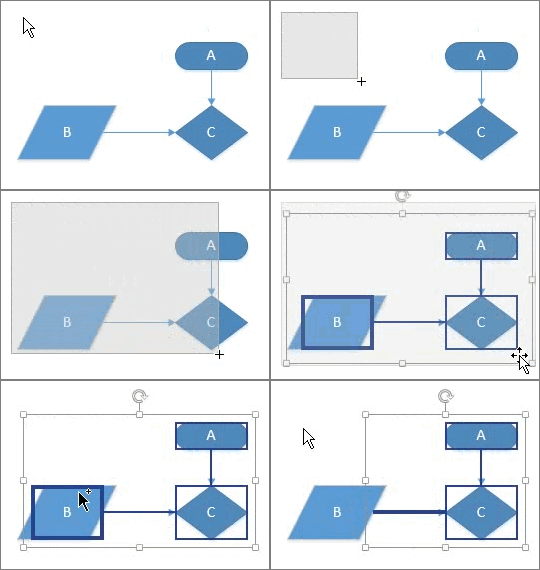
| 複数の図形を選択する | ページでクリックしてからドラッグし、領域選択を使います。 マウス ポインターをクリックしてドラッグした場所によって定義される四角形の領域内に完全に内側にある図形が選択されます。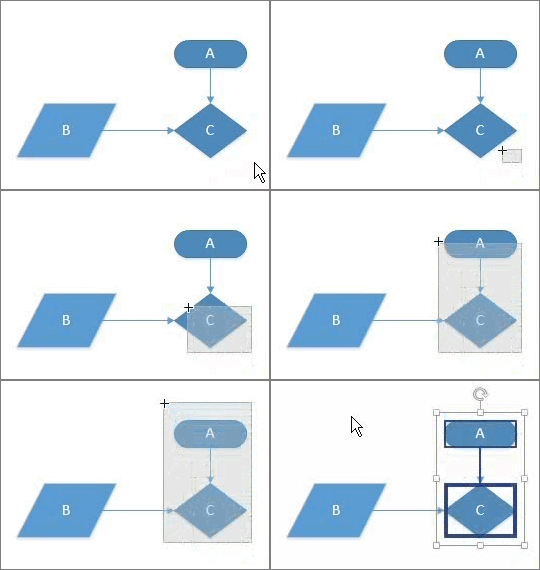
|
| なげなわ選択を使用して複数の図形を選択する |
|
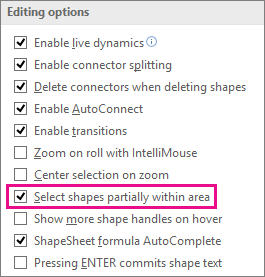
| 選択領域に部分的に含まれる図形を選択する | 既定では、 領域選択ツール と なげなわ選択 ツールの両方で、各図形は、選択するツールで指定された選択領域内に完全に存在する必要があります。 より柔軟に操作する場合は、選択領域内に部分的に入っている図形も組み込むことができます。 選択領域に部分的に入っている図形を選択するように Visio を構成するには
|
| キーボード ショートカットを使用してページ上の複数の図形を選択する | Shift キーまたは Ctrl キーを押した状態で図形をクリックすると、一度に複数の図形を選択できます。 これらのキーを使用して、現在の選択範囲内に他の図形を追加することもできます。 たとえば、[ 領域選択] ツールを使用して作成した選択範囲に図形を追加する場合は、Ctrl キーを押しながらその図形をクリックします。 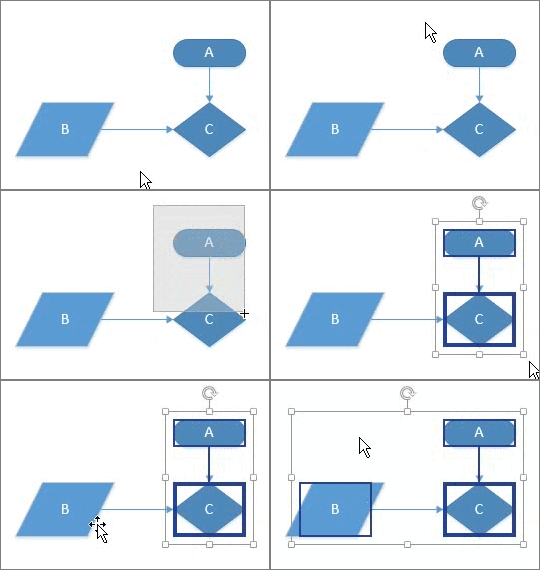
|
| 図面ページ上のすべての図形を選択する | [ ホーム] タブの [編集 ] グループで [ 選択] をクリックし、[ すべて選択] をクリックします。[![すべて選択] をクリックして、図面または図のすべての要素を選択します。](media/visio-2016-home-tab-editing-group-select-all.png)
|
| 特定の種類のオブジェクトをすべて選択する |
|
| 1 つまたは複数の図形を選択解除する |
すべての図形の選択を解除するには、次の操作を行います。
|
![[ホーム] タブの [編集] グループの [なげなわ選択] をクリックします。](media/visio-2016-home-tab-editing-group-select-lasso-select.png)
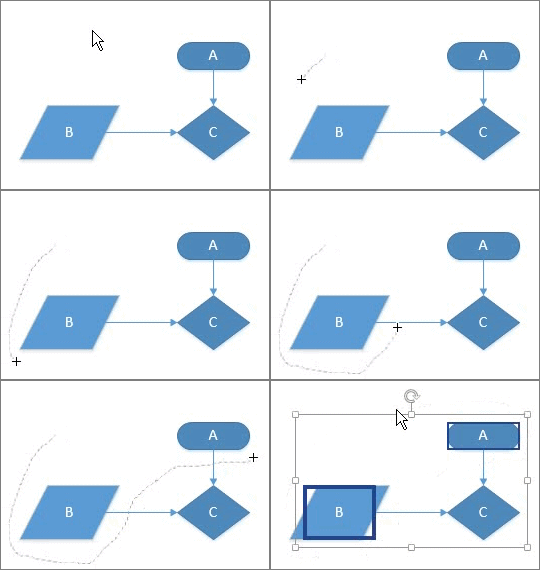
![[タイプで選択]で、タイプ、役割、またはレイヤーで選択を指定します。](media/visio-2016-select-by-type-dialog-box.png)