

グリッドの線は、従来の方眼紙の線のように、各図面ページを縦横に横切っています。 グリッドは、図面ページに図形を配置しやすくします。 [グリッドにスナップ] をオンにすると、図形を移動または作成するときに、図形が自動的にグリッド線に揃うようにすることができます。
グリッドの表示と非表示を切り替える
[ 表示 ] タブの [ 表示 ] グループで、[ グリッド] チェック ボックスをオンまたはオフにします。
ヒント
グリッドは通常印刷されませんが、印刷するように指定できます。[ページ] タブを右クリックし、[ ページ設定] をクリックし、[ 印刷設定 ] タブで [ グリッド線 ] チェックボックスをオンにします。
グリッドの間隔とサイズを変更する
Microsoft Visio のほとんどのテンプレートでは、既定で 可変 グリッドが使用されます。 可変グリッド線は、図面を拡大または縮小すると変化するため、図形を正確に配置する場合に便利です。
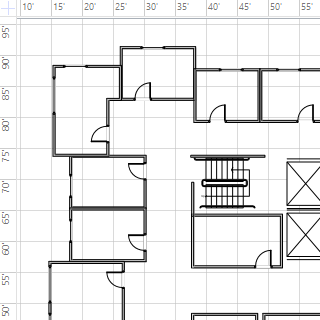
たとえば、これらの目盛線は [標準] に設定され、縮小表示すると 5 フィート離れて表示されます。
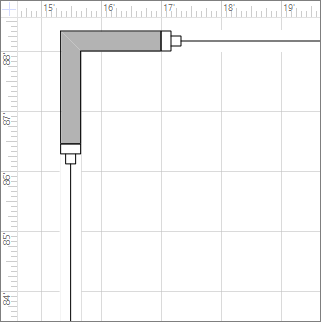
ただし、ビューを拡大すると、1 フィート離れて表示されます。
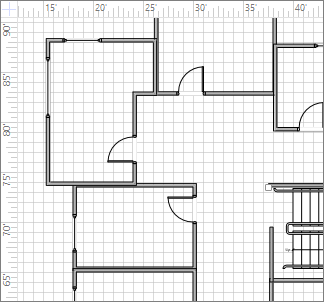
図面によっては、固定グリッド (拡大率に関係なくグリッドに同じ間隔を表示する) を使用すると役立つ場合があります。 たとえば、固定グリッドで最小 間隔 が 1 フィートの場合、図面ビューをどれだけ内側または外側にズームしても、目盛線には 1 フィートの四方が表示されます。
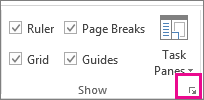
- [表示] タブで、[ダイアログ ボックス起動ツール の表示 ] をクリックします。
- [ 定規 & グリッド ] ボックスの [ グリッド] の下の [ グリッド 間隔] ボックスで 、[固定] をクリックします。 [ 最小間隔] ボックスに必要な間隔の距離を入力します。[ 最小間隔] に数値を入力しないと、固定グリッドは機能しません。
可変グリッドの場合は、[ グリッド間隔] の [ 水平] リストと [ 垂直 ] リストで、[ 細かい]、[ 標準] または [粗い] をクリックします。
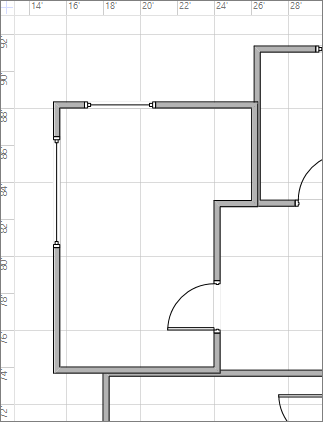
細かいのは最小のグリッド間隔です。
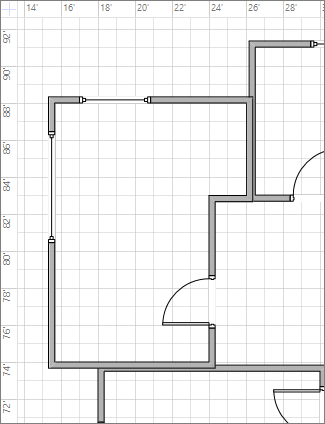
粗が最大です。
グリッドの原点を変更する
グリッドの原点は、ルーラーのゼロ点と同じ位置に設定されます。 ルーラーのゼロ点を移動すると、グリッドの原点も移動します。 ただし、グリッド原点をルーラーのゼロ点とは別に設定できます。
- [ 表示 ] タブの [ 表示 ] グループで、[ 定規 & グリッド ] ダイアログ ボックス起動ツールをクリックします。
- [ グリッド原点] で、グリッドの開始元となる点の x 座標 (水平方向) と y 座標 (垂直方向) を入力し、[ OK] をクリックします。
グリッドの色を見やすくする
Visio 自体でグリッド線の色を変更することはできませんが、 Windows のハイ コントラスト モードをオンにすると、グリッド線を見やすくすることができます。
![[表示] タブで、目盛線の表示のオンとオフを切り替えることができます。](media/visioonline-viewtab-grids-gridtogglecheckbox.png)
![Web 用 Visio で [グリッド] アイコン](media/visioonline-showgrid-hidegrid-icon.png)
![[表示] タブで、グリッドのサイズを調整できます。](media/visioonline-viewtab-grids-gridsizebox.png)
![[表示] タブで、[グリッドにスナップ] をオンまたはオフにできます。](media/visioonline-viewtab-grids-snaptogridbox.png)