
Visio UML 図に多重度表記を追加して、オブジェクト間の数量の関係を指定します。
この記事の内容
多重度値を設定する
Visio の [ファイル] メニューの [ 新規>ソフトウェア] をクリックし、[ UML データベース表記法] をクリックします。
メートル法または米国単位のどちらかを選択し、[作成] をクリックします。
[UML データベース表記法] ステンシルから [エンティティ] 図形を図面ページにドラッグします。
別の [エンティティ] 図形を図面ページにドラッグして 2 つ目のエンティティを作成します。
[リレーションシップ] 図形を図面ページにドラッグし、リレーションシップの線を作成します。
エンティティを接続するには、リレーションシップの線の左端を 1 つ目のエンティティにドラッグし、属性、接続ポイント、またはエンティティ全体に接着します。 リレーションシップの線のもう一端をドラッグし、2 つ目のエンティティに接着します。
[リレーションシップ] 図形を右クリックし、[多重度の表示] をクリックします。
![[多重度の表示] をクリックします](media/visio-2016-multiplicity-on-uml-show-multiplicity.png)
最初の多重度フィールドをクリックし、値を入力します。
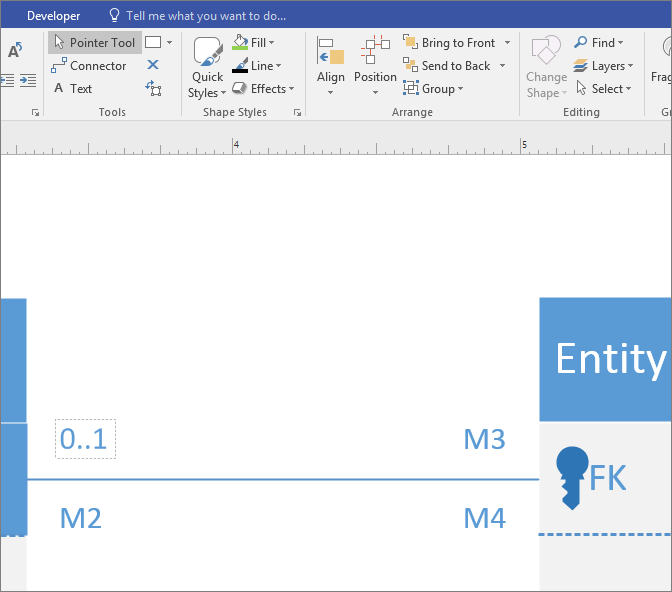
各フィールドに多重度値を入力します。 不要なフィールドを右クリックし、[削除] を選びます。
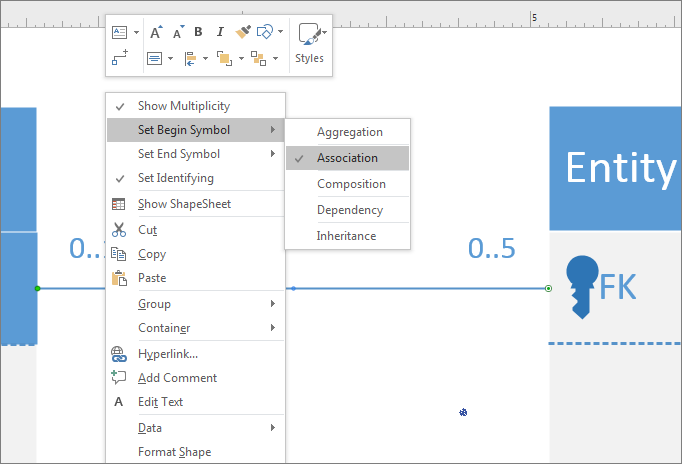
リレーションシップの線の両端に UML リレーションシップ表記の記号を設定します。
- リレーションシップの線を再度右クリックし、[始点記号の設定] をクリックし、リストから選びます。
- リレーションシップの線を再度右クリックし、[端点記号の設定] をクリックし、リストから選びます。
UML 表記の外観を変更する
- リレーションシップの線を右クリックし、[図形の書式設定] をクリックします。
- 右側のウィンドウの [線] をクリックし、リストを展開します。
- リレーションシップの線の色を変更するには、[色] の横にあるアイコンをクリックし、色を選びます。
- [始点矢印のサイズ] または [終点矢印のサイズ] をクリックして、始点記号と終点記号のサイズを変更します。
- テキストを追加するには、リレーションシップの線を選び、テキストを入力します。