
Web 用 Visio を使用すると、他の Office Online ドキュメントと同じ方法で図面を表示、作成、編集できます。 Visio 2013 以降を使用して、デスクトップ アプリで図面を編集することもできます。
- Microsoft 365 の Visio では、次のファイル形式を作成および編集できます 。Visio 描画 (.vsdx)。 Microsoft 365 の Visio では、レガシ (.vsd) ファイルの表示または編集はサポートされていません。 また、Microsoft 365 の Visio では、.vsdx に変換された .vsd ファイルはサポートされていません。 このような.vsdx ファイルは、互換性のある要素をすべて使用していれば、Visio Plan 1 または Visio Plan 2 を使用して編集できます。 互換性の詳細については、「 Visio for the web でのファイル編集の制限事項」を参照してください。
- Visio Plan 1 では、Visio 描画 (.vsdx)、描画 (.vsd)、XML 描画、マクロ有効描画 (.vsdm) のファイル形式を表示できます。
- Visio Plan 1 では、Visio 図面 (.vsdx) ファイル形式を作成および編集できます。
重要
- Web 用 Visio で図面を作成および編集するには、 編集ライセンスが必要です。 所有しているライセンスがわからない場合 ライセンスを確認するには、次の手順に従います。
- 詳細については、 Microsoft 365 管理者にお問い合わせください。
図面を表示する
- Microsoft 365 にサインインします。
- 職場または学校用 OneDrive のフォルダー、または Microsoft 365 ドキュメント ライブラリの SharePoint に移動します。
- 必要に応じて、Visio の図面 (.vsdx) をアップロードします。 詳細については、「 ドキュメント ライブラリにファイルとフォルダーをアップロードする」を参照してください。
- 図面を選択し、新しいブラウザー タブで開きます。
ヒント
Exchange Online、Outlook.com、または Hotmail アカウントをお持ちの場合は、メールに添付されている Visio の図面をクリックすると、ブラウザーで直接開きます。
図面を作成する
図面を作成するには、いくつかの方法があります。
SharePoint ライブラリまたは OneDrive for Business で図面を作成する
職場または学校用 OneDrive のフォルダー、または Microsoft 365 ドキュメント ライブラリの SharePoint に移動します。
[ 新規作成>Visio 図面] を選択します。
![[新規] メニュー](media/vo-new-menu.png)
アプリ起動ツールから図を作成する
- Microsoft 365 にサインインします。
- ページの左側にあるアプリ ボタンの行で、 Visio
 を選択します。
Visio が表示されない場合は、左上隅にあるアプリ起動ツールの [![アプリ起動ツール] ボタン](media/app-launcher-button.png) を選択し、[すべてのアプリ]、[Visio] の順に選択します。
を選択し、[すべてのアプリ]、[Visio] の順に選択します。 - Web 用 Visio の図面から始めるには、 ギャラリー を参照して図面とサンプルを表示し、[ 作成] を選択します。
新しい図面ファイルを作成する前にサンプルを表示する場合は、[ プレビュー プレビュー] を選択します。
 - 最初から始める場合は、ページ上部の [ 空白の描画] を選択します。
図面を編集する
図面は、Visio for the web および Visio 2013 以降で編集できます。
Web 用 Visio で図面を編集する
注
図面の編集中は、図面が自動的に保存されます。
職場または学校用 OneDrive のフォルダー、または Microsoft 365 ドキュメント ライブラリの SharePoint に移動します。
ファイル名をクリックして Visio 図面を開きます。 既定では、表示用に図面が開きます。
[ 図の編集] を選択してから、[ ブラウザーで編集] を選択します。
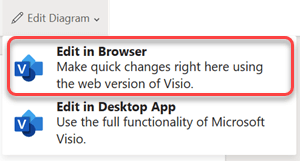
ヒント:
- 編集から表示にすばやく切り替えるには、 表示>読み取りビュー
 を選択します。
 - 図を作成するには、[ファイル>新規作成]>[空白の図面] を選択します。
Visio デスクトップ アプリで図面を編集する
ブラウザーでさまざまな種類の図面を編集できますが、すべての図面を編集できるわけではありません。 "この Visio 図面の 1 つ以上の機能が Visio Online ではサポートされていません" というメッセージが表示された場合でも、Visio 2013 以降で図面を編集して、Visio のすべての機能を利用できます。 詳細については、「Web 用 Visio でのファイル編集の制限」を参照してください
次のいずれかの操作を行います。
図を表示している場合は、[ 図の編集] を選択し、[ デスクトップ アプリで編集] を選択します。
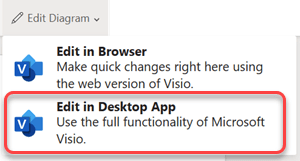
図面を編集している場合は、リボンで [ デスクトップ アプリで編集] を選択します。
Web 用 Visio で図面を編集または共有する場合は、[ ファイル>閉じる ] を選択すると、図面がロックされなくなります。