
ホワイトボードの付箋とメモグリッドを使用して、アイデアのブレーンストーミング、プロジェクトの計画、または件名の整理を行うことができます。
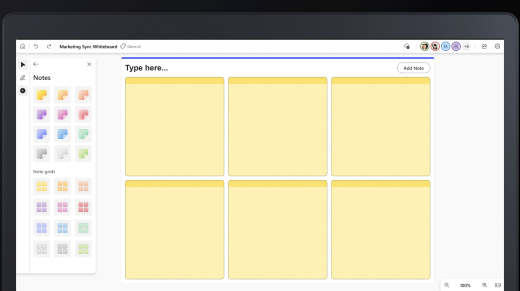
付箋またはノート グリッドを追加するには:
- ツール バーの [ 作成 ] ボタンを選択し、[ メモまたはメモ グリッドの追加] をクリックします。
- ノートの色を選択し、ノート アイコンをキャンバスにドラッグしてノートを追加します。
- 複数のノートを一度に追加する場合は、ノート グリッドを選択します。 ノート グリッドに付箋を追加するには、右上の [ ノートの追加] を選択します。
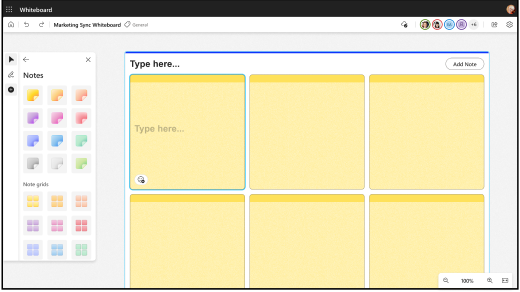
- また、キャンバスの特定の領域を選択し、(タッチ デバイス上で) 長押しするか、右クリックして コンテキスト メニューを開き、[ メモ ] ボタンを選択して付箋を挿入することもできます。
メモを編集するには:
- メモにテキストを追加するには、メモをクリックし、カーソルが表示されたらメッセージを入力します。 [ テキストの編集 (鉛筆)] ボタンを選択することもできます。
- 付箋にインクで注釈を付ける場合は、付箋の上に書き込みます。 その後、インクは付箋に固定されます。
- ノートを右クリックし、[ 背景色の選択 ] ボタンを選択してノートの色を変更します。
ノートグリッドまたはノートグリッドをコピーまたは削除するには:
- メモを選択し、[ コピー ] ボタンを選択してコピーします。 (タッチ デバイス上で) 長押しするか、キャンバスを右クリックして コンテキスト メニューを開き、[ コピー] を選択します。
- [ Delete(del)] ボタンをクリックしてメモを削除します。 グリッドまたはグリッド全体の個々のノートを削除できます。