
ブレーンストーミングは、任意の素晴らしいアイデアや製品の開始点であり、Microsoft Whiteboard を使うと、プロセスは楽しいコラボレーションになります。
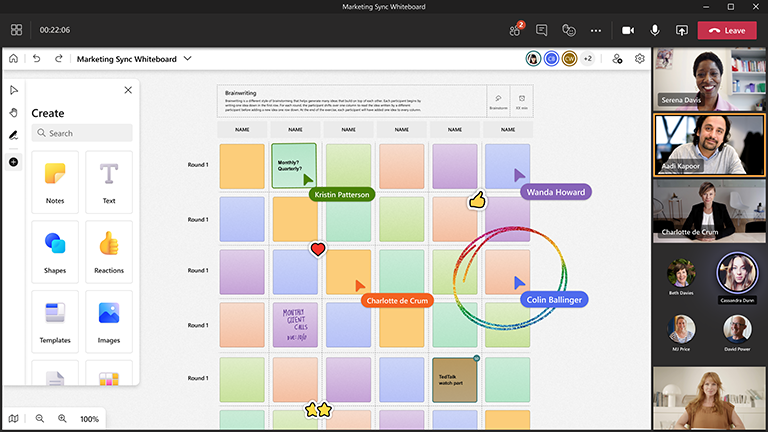
Whiteboard によって提供される視覚的なコラボレーション ワークスペースは、従業員 (または学生) が集ってアイデアを作成できる最適な場所を作成します。
主な機能:
- さまざまなブレーンストーミング形式のテンプレート
- カラフルな付箋を使って整理を促す
- 見た目が良いスマート手描き入力
- アイデアをボードにすばやく描画できる手描き図形機能
- 全員が自分の意見を出せるリアクション
ボードを準備する
- Microsoft Teams の会議をスケジュールします。
- Teams の会議に移動し、会議の上部にある一覧から [Whiteboard] を選択します。 または、ホワイトボードを作成し、ホワイトボード Windows Appまたはブラウザーの whiteboard.office.com からリンクを共有します。
- [ 作成 ] パネルで、[ テンプレート>Brainstorming] を選択し、テンプレートを選択します。
- 必要に応じて、セッションの目標を追加し、その他のラベルを付けをします。
- 他のユーザーがボードの準備を支援している場合は、他のユーザーとリンクを共有できます。
セッション中
- すべての出席者に Teams 会議リンクがあることを確認します。
- 会議が開始されたら、Teams の共有トレイからホワイトボードを共有するか、ホワイトボード Windows アプリまたは whiteboard.office.com から準備したボードへのリンクを送信します。
- セッションの目標を紹介し、全員が Whiteboard の使用方法を理解していることを確認します。
- セッションを整理する方法を検討します (つまり、ユーザー専用の付箋の色、さまざまなアイデアを表す具体的なリアクションなど)。
- 通常の方法でブレーンストーミング セッションを実行し、Teams とホワイトボードの両方で参加を促進します。
- Teams の "手を挙げる" 機能を利用して、話す人の順序を整理します。
- 時間に注意して、目的のすべてのトピックを網羅できるようにします。
セッション後
- 全員がアクセスできるように、ホワイトボードへのリンクを含むメッセージを出席者に送信します。
- 外部の誰かにサマリーを送信する必要がある場合は、設定メニューから共有する PNG イメージをエクスポートします。
- ブレーンストーミング作業の最終形態を、選択したツールに翻訳して、実行に取りかかり、フォローアップ項目を追跡します。
関連項目
詳細については、他の Whiteboard ガイドを参照してください。